エディタの概要
わかばTRPGシナリオエディタは、TRPGシナリオを作成・編集するためのブラウザベースのWebエディタです。
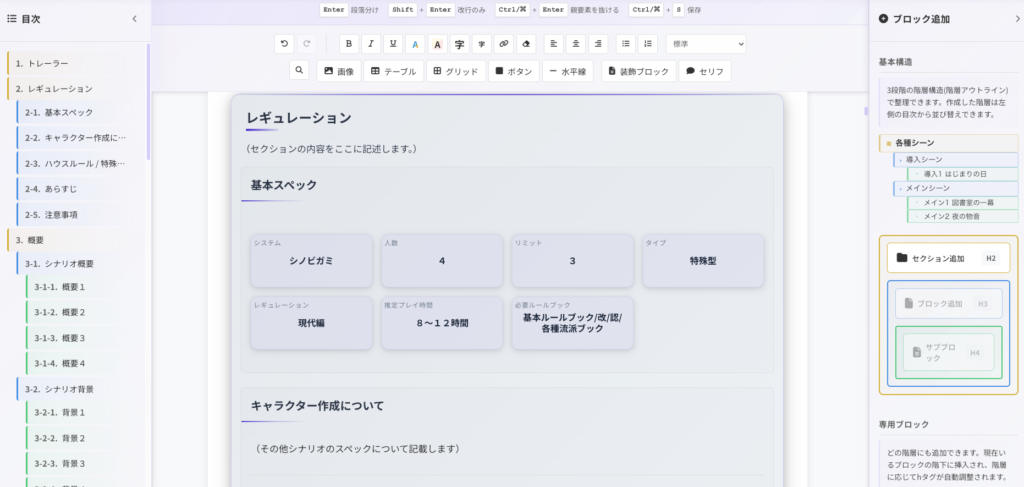
このエディタは、「構造を整理しながら書くこと」と「読みやすく見せること」の両立をコンセプトに設計されています。
全体は、大枠となる「ブロック」と、その中に内容を入れていく「アイテム」の2つで構成されています。ブロックはシナリオの見出しや章立てのような役割を持ち、その中にテキストや画像といったアイテムを入れていくイメージです。
階層アウトラインを意識した構造になっているため、内容を整理しながら執筆でき、完成後も読み手が迷いにくいシナリオを作ることができます。
ブロックとアイテム(階層アウトライン)
各種シーン(セクション - H2)
├─ 導入シーン(ブロック - H3)
├─ メインシーン(ブロック - H3)
│ ├─ メイン1 図書室の一幕(サブブロック - H4)
│ └─ メイン2 夜の物音(サブブロック - H4)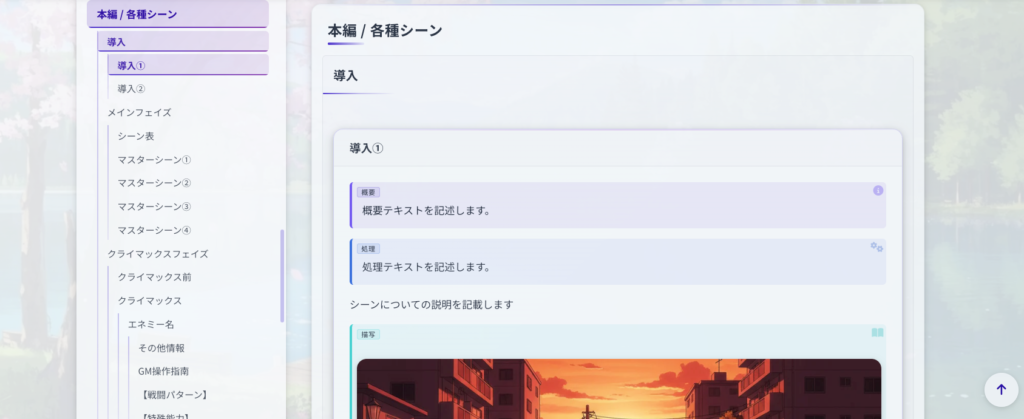
ブロック
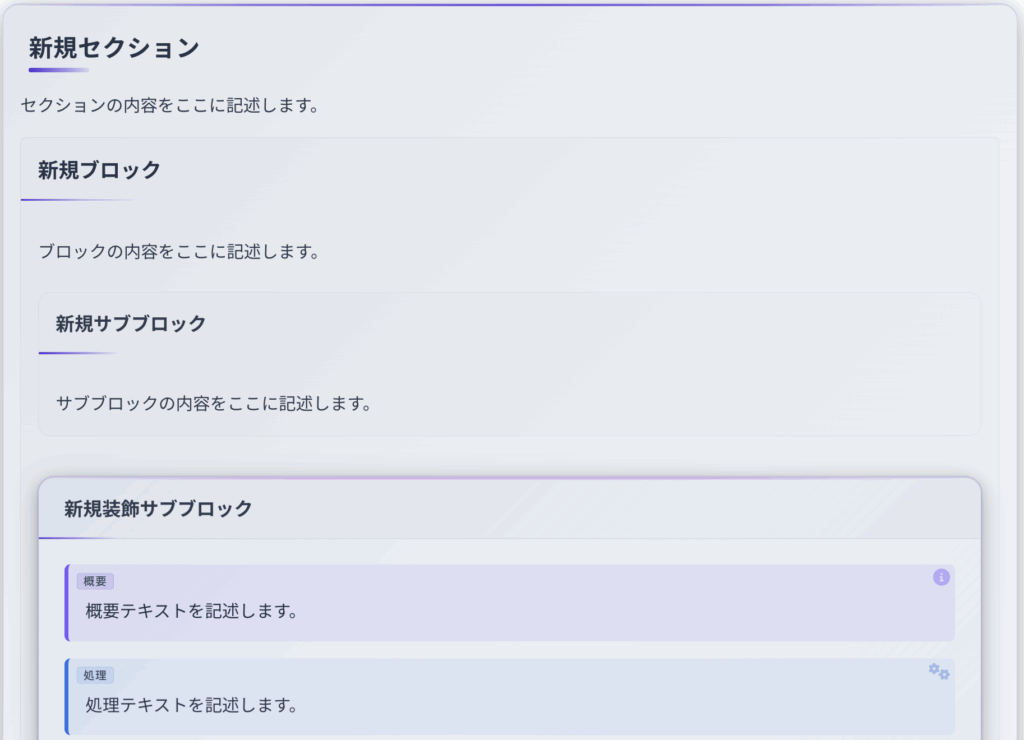
ブロックは「セクション > ブロック > サブブロック」という階層で管理されており、大見出しから小見出しへと段階的に情報を整理できます。シナリオ概要、登場人物、各種シーンといった単位で分けたり、その中をさらに細かく分割したりと、構造を自由に組み替えられるのが特徴です。
同じ階層内であれば目次から簡単に並び替えができるほか、上下の階層を移動させることもできるため、「あとから構成を見直したい」といった場合にも柔軟に対応できます。この”階層を組み替えながら整える”階層アウトライン構造が、このエディタの大きな特徴です。
アイテム
一方でアイテムは、ブロックの中に入る実際の本文や素材を指します。テキストはもちろん、画像やグリッド、装飾テキストなどもすべてアイテムとして扱われます。
テキスト入力では、Enterキーで段落(=別アイテム)を追加し、Shift+Enterで同一アイテム内の改行を行います。この2つは挙動が異なり、例えばアイテムをまたいだコピーテキスト化はできないため、使い分けが重要になります。入力後はCtrl+Enterで一つ上のブロックへ移動できるなど、執筆フローも意識した操作が可能です。
また、装飾テキストや台詞テキストは、アイテムでありながらその内部にさらにアイテムを持てる「入れ子構造」になっています。これにより、装飾の中に複数のテキストや画像を配置したり、さらに装飾を重ねたりと、表現の幅を広げることができます。もちろん、これらも並び替えや追加が可能です。
全体として、「ブロックを積み上げて構造を整えつつ、アイテムで自由に表現する」という設計になっており、書きやすさと見やすさを自然に両立できるエディタになっています。
さらに豊富な専用ブロックや装飾機能を使うことができます。ハンドアウト、NPC紹介、シーン表、エネミーデータなど、TRPGに特化した専用ブロックを用意。テキスト装飾、画像挿入、テーブル、グリッドなど、様々な要素を組み合わせてリッチな表現が可能です。
グラスモーフィズムデザイン
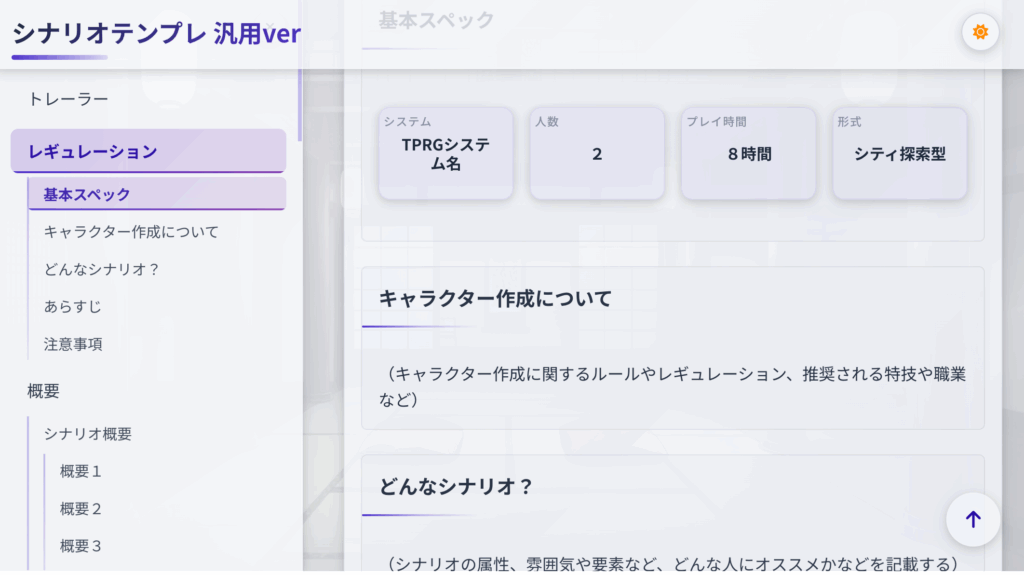
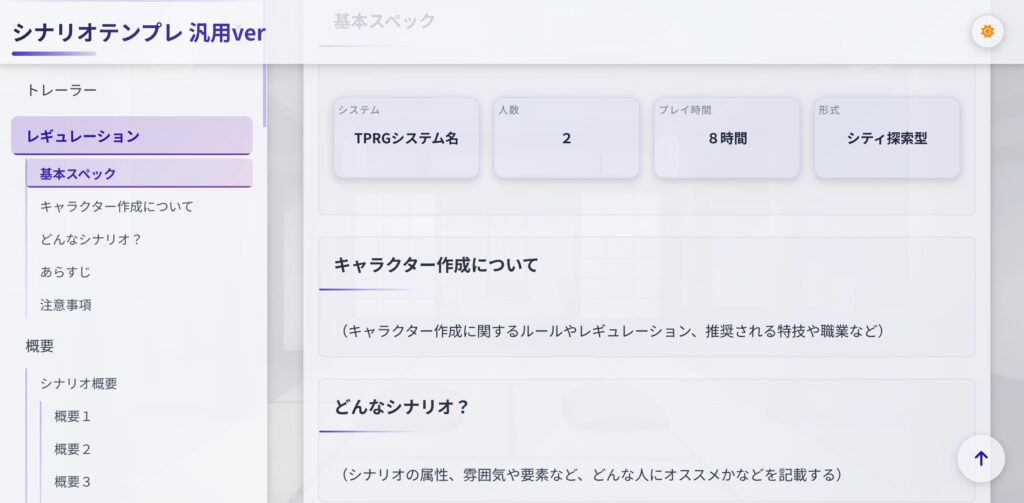
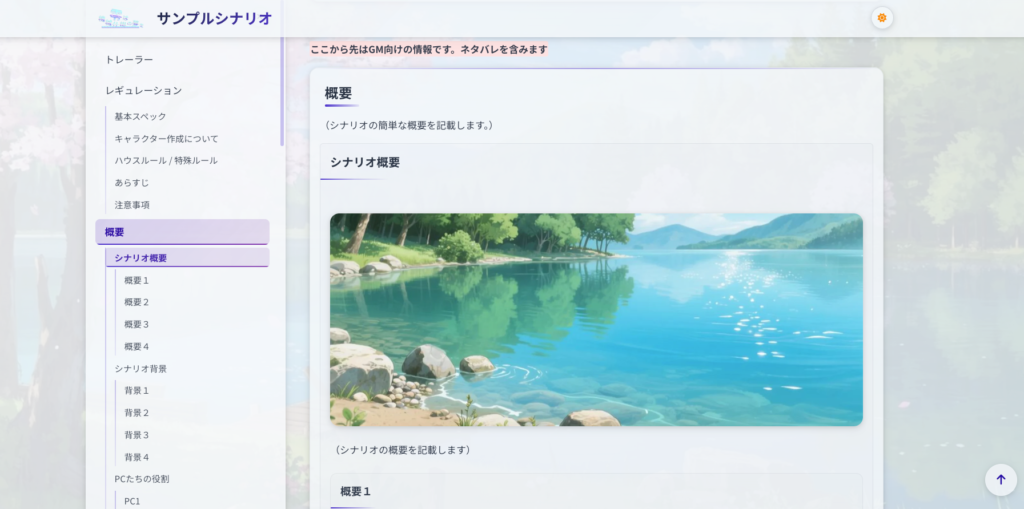
出力されるHTMLのデザインは、グラスモーフィズム(磨りガラス調)のスタイルをベースに、読みやすさと利便性を中心に設計されています。
デザインをゼロから自由にカスタマイズすることはできませんが、洗練されたレイアウトと視認性があらかじめ作り込まれているため、デザインの知識がなくてもGMが読みやすいシナリオシートを手軽に仕上げられます。テーマカラーや背景画像など、雰囲気の調整は設定画面から行えます。
ユーザビリティ機能
出力されたHTMLは、様々な環境での閲覧、GM進行がしやすいよう設計されています。
- ライト/ダークモード対応:目に優しい表示切り替え
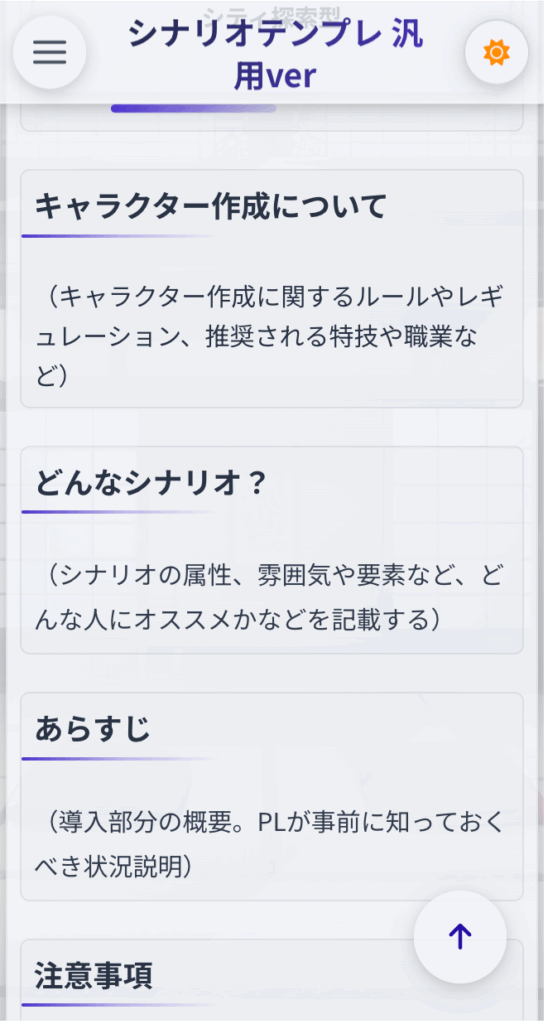
- モバイル対応:スマートフォンやタブレットでも見やすいレスポンシブデザイン
- ワンクリックコピー:セッション中の情報共有に便利なコピー機能
- 追従ナビゲーション:常に目次が表示され、目的の箇所にすぐジャンプ
多様な出力形式
- HTML出力:完全なスタイル付きHTMLファイルとして出力
- PDF出力:ブラウザの印刷機能からPDF化も可能
- マークダウン/テキスト出力:他のツールへの取り込みに便利
- マークダウン読込:既存のテキストからシナリオを作成可能
シナリオ作成の流れ
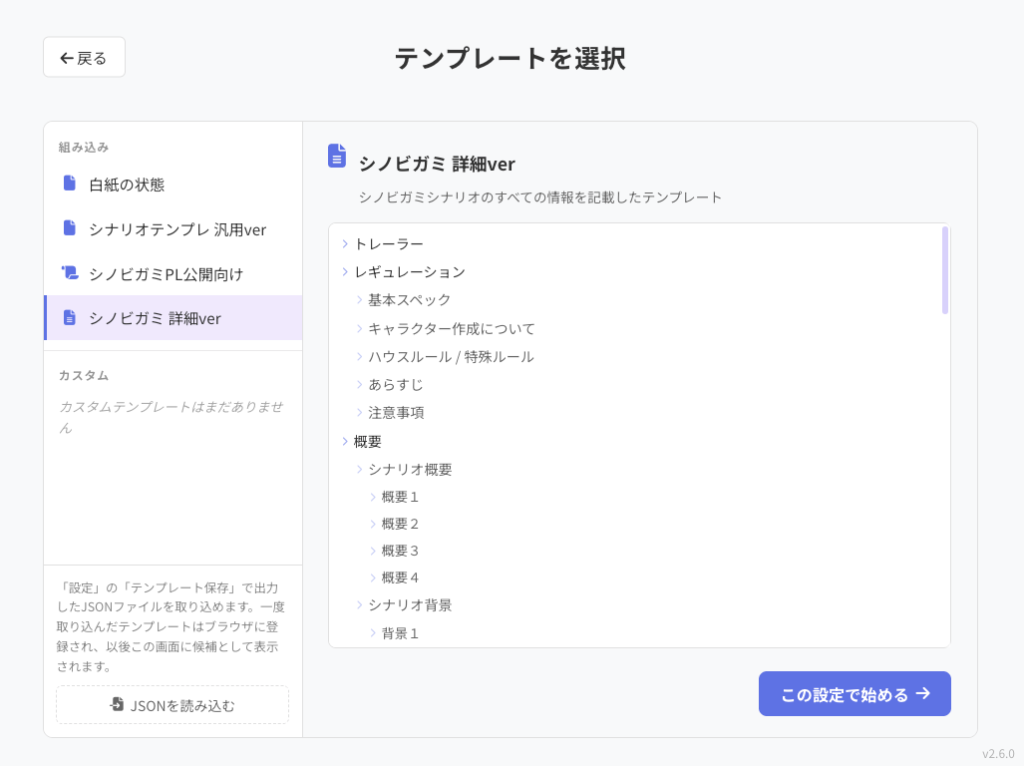
スタート画面では「最初から」または「続きから」を選択します。画面は2列構成になっており、左側の一覧から項目を選ぶと右側にそのシナリオや構成の見出しアウトラインがプレビューされます。
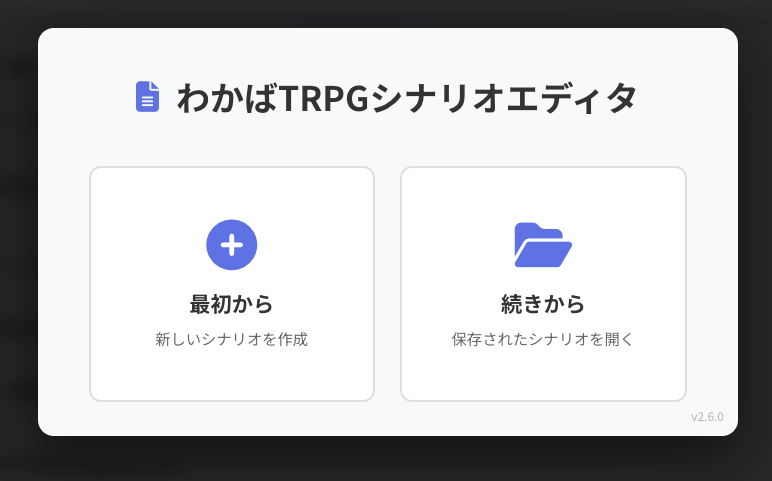
- 最初から
登録済みのテンプレートを確認しながら開始できます。こちらで登録されているものや、ご自身で作成したテンプレのデータをJSONファイルから登録できます。
- 続きから
過去の保存データを確認したデータから復元できます。セーブデータはシナリオ執筆中に一定時間ごとに自動保存され、手動での保存も可能です。
画面構成
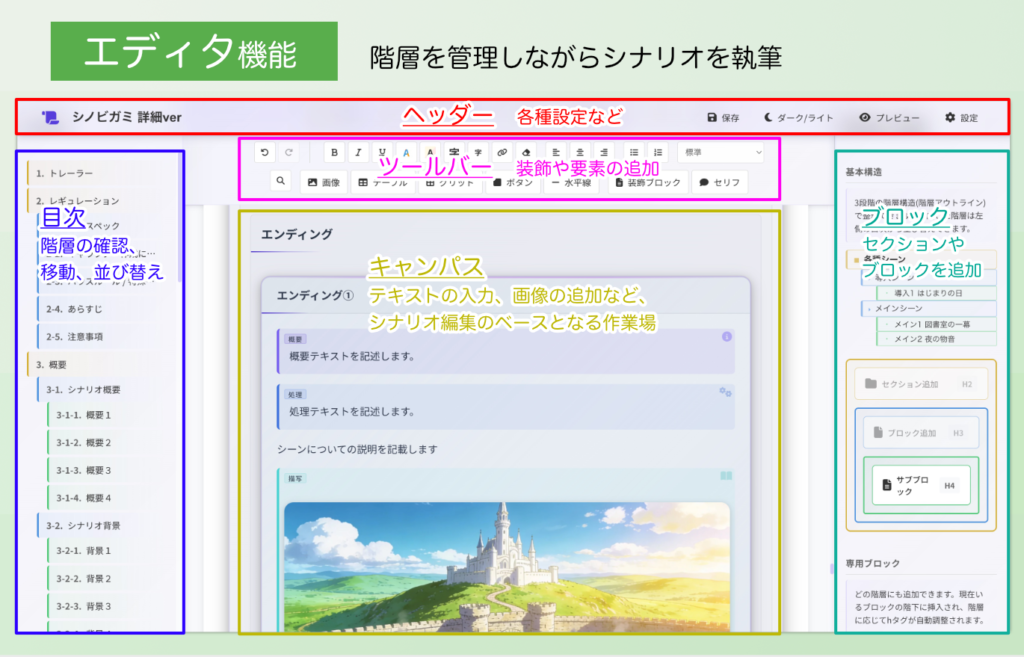
エディタは大きく分けて 5つのエリア で構成されています。
ヘッダー(画面上部)
シナリオタイトルの入力と、保存・プレビュー・設定などの主要な操作を行うエリアです。作成中のシナリオ名を付けたり、完成形を確認したり、テーマカラーや背景画像をカスタマイズしたりできます。
目次(左パネル)
見出しから自動生成される階層目次です。
クリックで該当箇所にジャンプできるほか、ドラッグ&ドロップでセクションやブロックの順序を並び替えることもできます。作業中に邪魔な場合は、折りたたんで非表示にすることも可能です。
キャンバス(中央下)
シナリオの本体を編集するメインエリアです。
テキストを入力したり、画像やテーブルを挿入したり、セクション・ブロック構造を組み立てたりします。編集した内容はリアルタイムで反映されます。
ツールバー(中央上)
テキストの装飾(太字、色、サイズなど)や、要素の追加(画像、テーブル、ボタンなど)を行うツールバーです。
元に戻す/やり直す、検索/置換など、編集作業を効率化する機能も揃っています。
ブロック追加(右パネル)
シナリオの構造を作るブロックを追加するエリアです。
基本構造(セクション、ブロック、サブブロック)のほか、ハンドアウトやNPC紹介、シーン表など、TRPGに特化した専用ブロックを挿入できます。作業中に邪魔な場合は、折りたたんで非表示にすることも可能です。
ヘッダー(画面上部)について
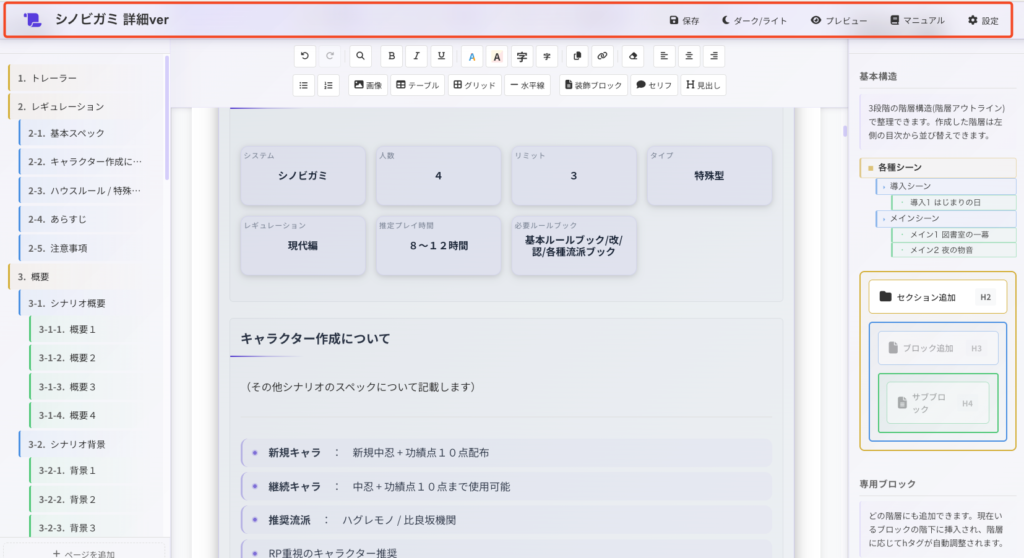
画面上部のヘッダーには、シナリオ全体の操作ボタンが配置されています。
シナリオタイトル入力欄
出力されるHTMLのタイトルにも反映されます。作業の最初に入力しておくと、ファイル名の管理や共有時の識別がスムーズになります。
- 場所:ヘッダー左側
- 説明:編集中のシナリオ名を入力
保存ボタン
編集内容をブラウザに保存します。一定時間ごとにオートセーブが入っていますが、作業の区切りごとにこまめに保存しておくと良いでしょう。保存したデータは次回「続きから」で再開できます。長期のバックアップや他PCへの持ち出しなどをする場合は、シナリオ保存機能を使いJSONファイルとして書き出しておきましょう。
- 場所:ヘッダー右側
- ショートカット:
Ctrl+S(Mac:⌘+S) - 説明:編集内容をブラウザに保存。一応オート保存機能もありますが、作業が終わったら必ず保存しましょう。次回は「続きから」で再開できます
ダーク/ライトモード切り替え
深夜の作業や明るい環境など、目の負担に合わせてエディタの表示を切り替えられます。なお、出力したHTML側でも閲覧者が自由に切り替えられます。
- 場所:ヘッダー右側
- 説明:エディタのテーマをダーク/ライトモードに切り替え(出力したHTMLにも切り替え機能はあります)
プレビューボタン
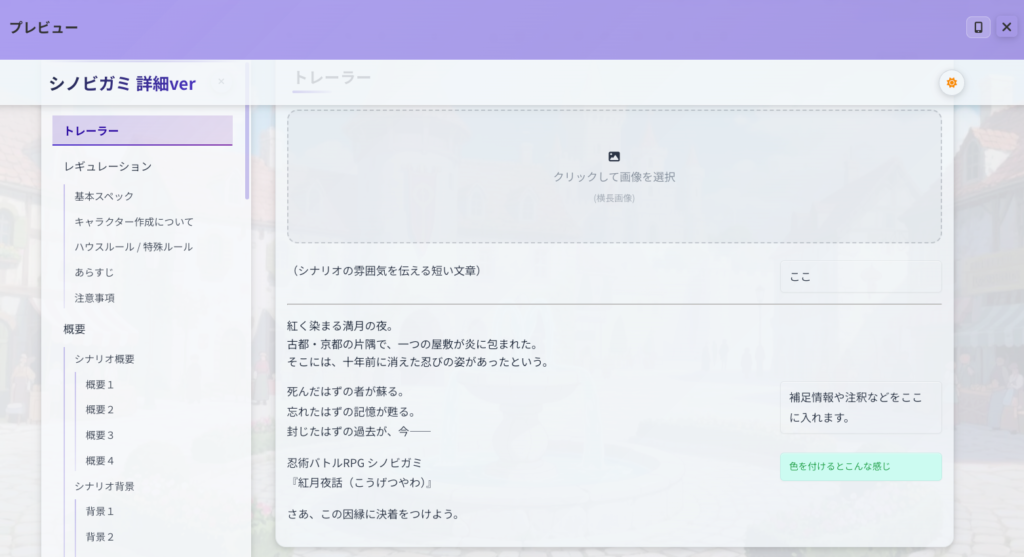
HTML出力する前に、実際の閲覧者が見る仕上がりをそのまま確認できます。レイアウトの確認はもちろん、スマートフォンでの表示チェックや、複数ページ構成の動作確認もここで行えます。共有・公開前の確認として活用してください。
- 場所:ヘッダー右側
- 説明:編集中のシナリオがどのように表示されるかを確認できます
- 機能:
・ページ移動:複数ページのシナリオの場合、各ページへ直接移動できます
・モバイルプレビュー:スマートフォンでの閲覧時の表示をシミュレートして確認できます
マニュアルボタン
操作方法を忘れたときや、機能の使い方を確認したいときに開きます。
- 場所:ヘッダー右側
- 説明:マニュアル(現在見ているコレ)を開きます
設定ボタン
シナリオシート全体の外観と公開設定を管理。テーマカラーや背景画像の変更、制作者情報・SNSシェア設定の入力など、最終的なHTMLやPDFでの出力など、各種設定や出力をここから行います。
- 場所:ヘッダー右側
- 説明:テーマカラー、背景画像、出力設定などを管理
- 詳細:設定とカスタマイズを参照
目次(左パネル)について
シナリオ内の見出しから自動生成される階層目次です。シナリオが長くなるほど威力を発揮します。目的のセクションへのジャンプや構成の並び替えをここから行えるため、執筆中は常に開いておくことをおすすめします。
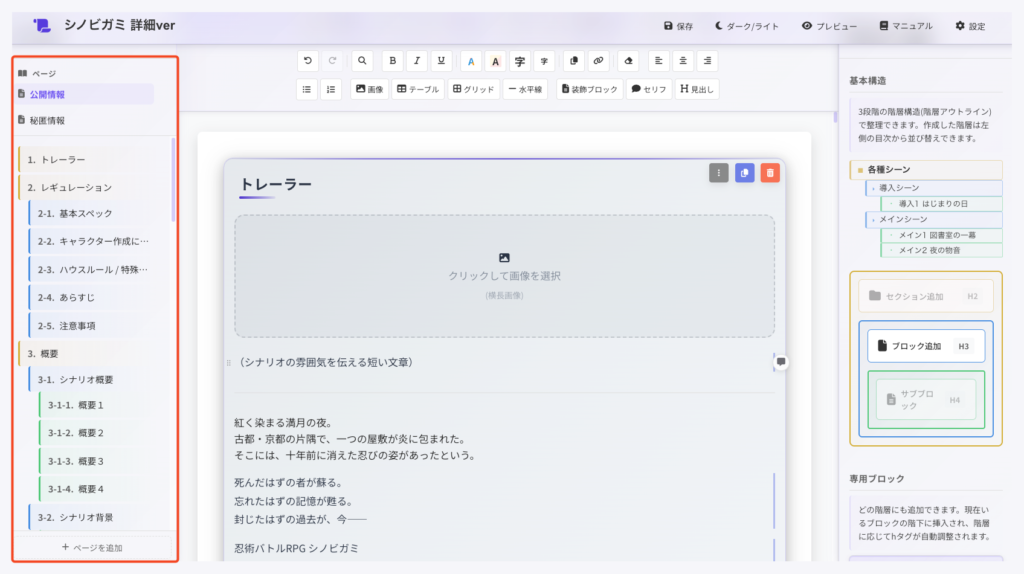
目次の機能
自動生成
エディタ内の見出し(H2〜H6)から自動的に目次が生成されます。見出しを追加・編集するたびにリアルタイムで更新されます。表示する見出しの階層の深さは設定から変更できます。またこの設定された見出しの深さは、実際に出力されるHTMLでも同じ階層になります。
設定とカスタマイズを参照
- セクション(H2)
- ブロック(H3)
- サブブロック(H4)
- それ以下(H5、H6)
階層表示
見出しのレベルに応じて階層的に表示され、自動的に番号が付きます。
1. 各種シーン
  1.1 導入シーン
  1.2 メインシーン
    1.2.1 図書室の一幕
    1.2.2 夜の物音
ジャンプ機能
目次の項目をクリックすると、エディタ内の該当見出しへスクロールジャンプします。見出しが多いシナリオでも素早く目的箇所にアクセスできます。
ドラッグ&ドロップ並び替え
目次項目をドラッグして、同じ階層内でセクション/ブロック構造を並び替えることができます。書き終えてから章の順序を変えたいときなど、構成の見直しに便利です。階層を上下したい場合は、各セクションごとの階層の上下機能をご利用ください。
ページ追加ボタン
シナリオ全体を複数の「ページ」に分割できる機能です。ページの追加・削除・管理は目次メニュー内から行えます。
「公開情報とGM向け秘匿情報」「本編と資料編」「全体・1話・2話・3話」のように、シナリオを大きな括りで分けたいときに使用します。
ただし、このエディタで出力されるHTMLはサイドナビゲーションが充実しており、1ページ内に多数の情報があっても閲覧の妨げになりにくい設計です。Ctrl+Fでの情報検索なども考慮すると、ページ機能は乱用せず本当に大きな括りにのみ使うことを推奨します。見出しが数十にも連なる大規模シナリオの分割や、複数幕のキャンペーンシナリオへの活用を主な用途として想定しています。
折りたたみボタン
キャンバスを広く使いたいときに目次パネルを一時的に隠せます。画面が小さい環境での作業や、テキスト入力に集中したいときに便利です。
- 場所:目次パネル右上
- 説明:目次パネルを一時的に閉じて編集画面を広げます。画面左端のフローティングボタンで再表示
キャンバス(中央下)について
キャンバスはシナリオの本体を編集するメインエリアです。テキストを入力したり、画像やテーブルを挿入したりするほか、各アイテムへの細かな操作もここで行います。
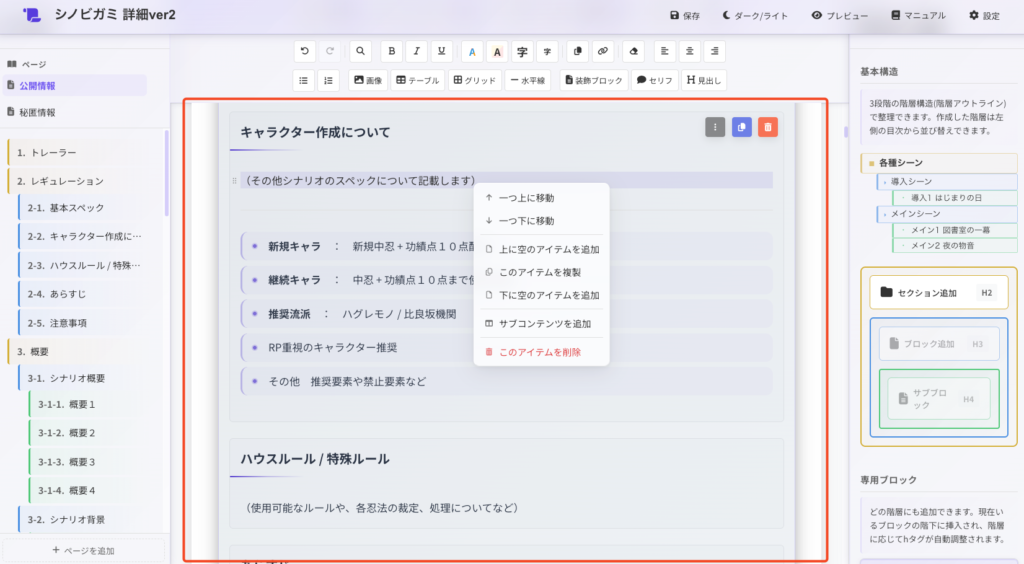
シナリオ執筆(アイテム追加)
キャンパス内には自由にテキストを入力できます。入力中にEnterを押すと次の段落に移動します。Ctrl+Enterで同じ段落内で改行できます。
また、装飾パネルから画像やグリッド、テーブルや装飾ブロックなどを追加することもできます。これら追加された各種要素一つ一つが「アイテム」となります。執筆中はEnterを押す度にアイテムが増えると思ってください。
アイテムメニュー
テキストや画像など、各アイテムをクリックすると、左にアイコンが現れ、クリックするとそのアイテムに対する操作が可能です。アイテム内を右クリックしても同じメニューを呼び出せます。
- 一つ上/下に移動:選択中のアイテムを上下に移動します
- 上/下に空のアイテムを追加:選択中のアイテムの上下に空のアイテムを追加します
- このアイテムを複製:選択中のアイテムを複製します
- サブコンテンツを追加:選択中のアイテムに後述のサブコンテンツを追加します
- このアイテムを削除:選択中のアイテムを削除します
またこのアイコンをクリックしたままドラックする、右クリックしたままドラックすると、アイテムを上下移動させて並び変えることができます。
サイドコンテンツ(注釈・補足)
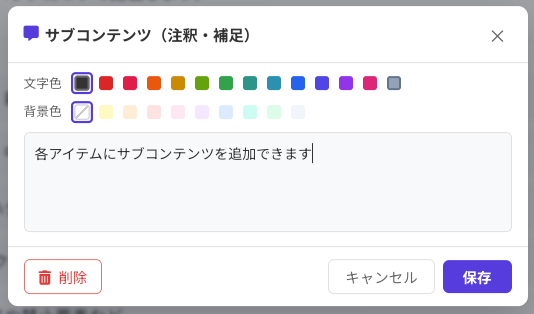
各アイテムに対して補足情報を横並びで付与できる機能です。設定した補足情報は、出力されるシナリオシートのメインコンテンツ右側に並んで表示されます。
本文の流れを崩さずに関連情報を同じ行に添えられるため、ちょっとした注釈・キーワードの補足・ルール参照などを手軽に記載したいときに便利です。
ブロック操作(階層移動、複製、削除)
書き進めるうちに構成を変えたくなったときに、ブロックの順序変更・階層の移動・複製・削除が行えます。「やはりこのシーンは別のセクションに移したい」「このブロックを同じ構成でもう一つ作りたい」といった場面で使います。
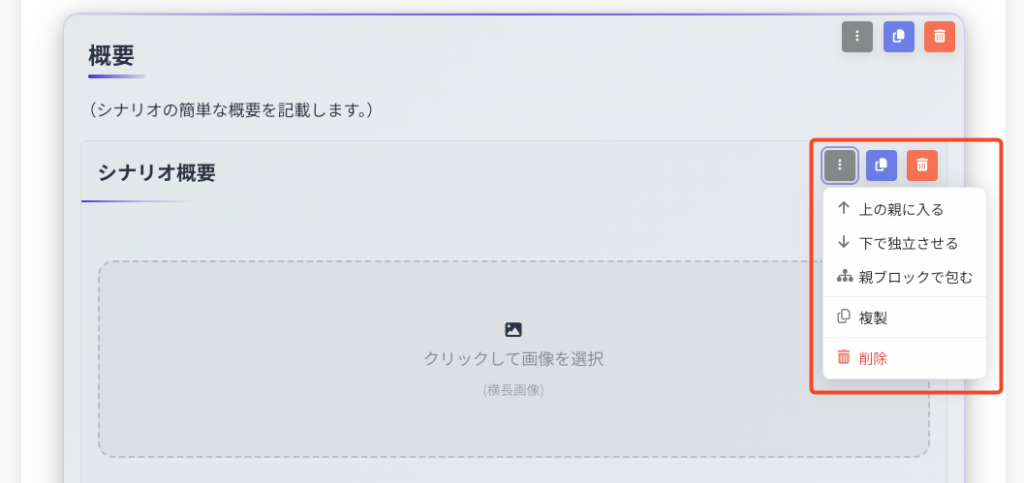
セクション/ブロックのヘッダー上でメニューボタンを押すか、右クリックを行うと操作メニューが開き、以下のような操作が可能です。セクションからブロックへ、ブロックからセクションなどの階層移動が可能ですが、セクション>ブロック>サブブロックの構造を超えて4階層目を作成するような階層移動は行えません。
- 階層を上げる:親のブロックやセクションから抜けて階層を上に登り、独立したブロックになります。
- 階層を下げる:上にあるセクションやブロックの中に移動し、階層を下に降ります。
- 親で囲む:自身の親となる空のセクションやブロックを作成します。
- 複製:選択されたセクションやブロックを中身ごと複製します。
- 削除:選択されたセクションやブロックを削除します。
ツールバー(中央上)について
キャンバス上部に固定表示されるツールバーです。テキストを選択した状態で各ボタンを押すことで装飾を適用したり、画像・テーブルなどの要素を挿入したりできます。編集のほとんどの操作はここから行います。
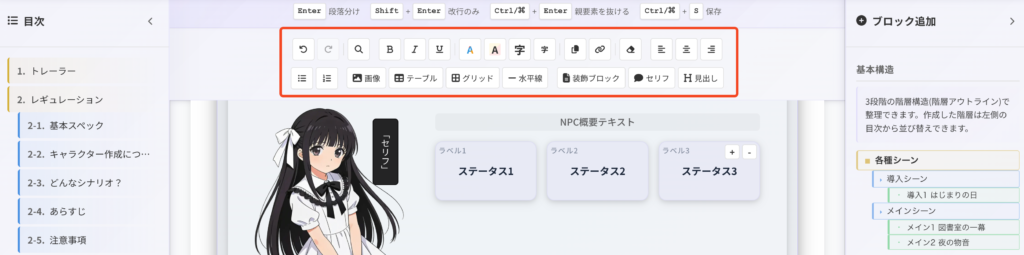
キーボードショートカット表示
ツールバー上部に、よく使うであろうショートカットが表示されています。
Enter:段落分けShift+Enter:改行のみCtrl/⌘+Enter:親要素を抜けるCtrl/⌘+S:保存
元に戻す/やり直す
操作を間違えたときなどに使います。テキスト入力からブロックの移動まで幅広い操作が対象です。
元に戻す
- アイコン:左向き矢印
- ショートカット:
Ctrl+Z(Mac:⌘+Z) - 説明:直前の操作を取り消す
やり直す
- アイコン:右向き矢印
- ショートカット:
Ctrl+Y(Mac:⌘+Y) - 説明:取り消した操作をやり直す
検索・置換
シナリオ内の特定テキストを検索したり、まとめて別の文字列に置き換えたいときに使います。キャラクター名の変更や、繰り返し使っている語句の一括修正などに便利です。
検索/置換パネル
- アイコン:虫眼鏡
- ショートカット:
Ctrl+F(Mac:⌘+F) - 説明:特定のテキストを検索したり、一括置換したいときに
検索パネルの使い方:

- 検索テキスト:検索文字列を入力
- 置換テキスト:置換先文字列を入力
- 前を検索/次を検索:マッチした箇所に移動
- 置換/すべて置換:1つだけまたは全部置換
- 大文字小文字区別:チェックで区別ON/OFF
テキスト装飾ツール
テキストを選択した状態でボタンを押すと、各装飾を適用できます。重要箇所を色変えしたり、リンクやワンクリックコピーで利便性を高めるなど。
使用用途を記載していますが、あくまでも一例なので執筆するシナリオが読みやすくなるよう自由にご活用いただければと思います。
太字
NPC名・固有名詞・重要なキーワードなど、目を引かせたい語句に使います。
- 説明:選択テキストを太くする
斜体
雰囲気のある一言を添えたり、補足的なニュアンスを表現したいときに使います。
- 説明:選択テキストを斜めにするときに
下線
注意を引きたい箇所や、特に覚えておいてほしい情報に使います。
- 説明:選択テキストをに下線を引くときに
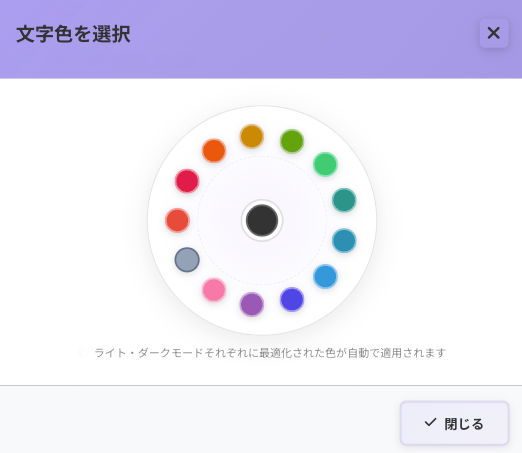
文字色
どの色を選んでもダーク/ライトモードのどちらでも正しく表示されるよう自動設計されています。
- 説明:選択テキストに色付け(ダーク/ライトモード両対応)
背景色
どの色を選んでもダーク/ライトモードのどちらでも正しく表示されるよう自動設計されています。
- 説明:選択テキストに色付け(ダーク/ライトモード両対応)
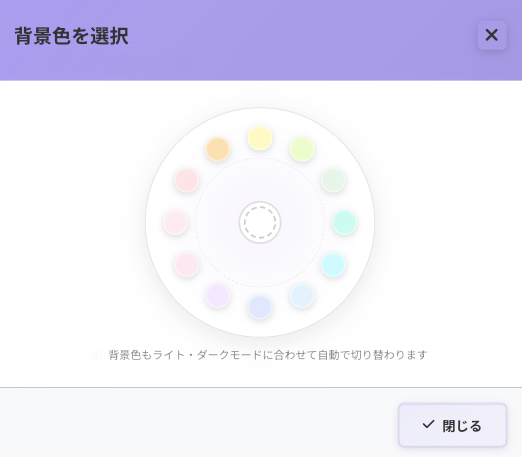
- 説明:選択テキストを背景色変更(ダーク/ライトモード両対応)
文字サイズ拡大/縮小
強調したい語句を大きく表示したり、補足的な内容を目立ちすぎないよう小さくしたいときに使います。
- 拡大:文字サイズを1サイズ大きく
- 縮小:文字サイズを1サイズ小さく
ワンクリックコピー化
セッション中にプレイヤーへ手軽に渡したい描写テキストや指示文、処理内容などを設定しておくと、クリック一回でクリップボードにコピーできるようになります。
- 説明:選択テキストをワンクリックコピーに対応させます。
リンク
外部リンクのキャラクターシートや関連資料へのURLを貼ったり、シナリオ内の別の見出しへのページ内リンクを設定したりするときに使います。
例えばキャラクター紹介でNPCの行動指針を記載しておき、実際にそのシーンから「何故この行動をしているのかは、行動指針を参照」のようなリンクでキャラクター紹介ブロックへリンクさせるなど。うまくリンクを張り巡らせるとシナリオの可読性が一気に高まります。
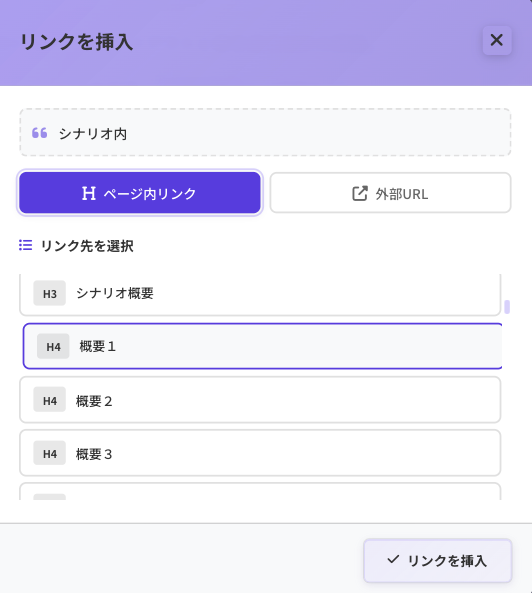
- 説明:選択テキストに外部サイトや参考資料へのリンクを貼る
使い方
- テキストを選択
- リンクボタンをクリック
- ページ内の見出しを選択 or URLを入力
書式をクリア
これまでに説明してきた各種装飾要素をリセットします。選択範囲のすべての装飾を一括で除去します。
- 機能:装飾を全て取り除いて標準の状態に戻す
- 効果:すべての装飾(太字、色、サイズなど)を除去
テキスト整列ツール
テキストアイテムの文字揃えを変更します。見出し的な役割のテキストを中央揃えにしたり、日付や署名を右揃えにしたりする際に使います。通常の本文は左揃えのまま使うのが読みやすい場合がほとんどです。
- 左揃え:文字を左端に寄せる(通常のテキスト)
- 中央揃え:文字を中央に寄せる(見出しなどに)
- 右揃え:文字を右端に寄せる(署名などに)
リストツール
テキストをリスト形式で整理したいときに使います。概要などの情報を箇条書きで書いたり、手順や条件を番号付きで並べたりするのに向いています。
- 箇条書き:項目を箇条書きで並べたいときに
- 番号付きリスト:項目を箇条書き(番号付き)で並べたいときに
要素追加ツール
テキスト以外の要素(画像・表・グリッドなど)をキャンバスに追加するためのツールです。シナリオをビジュアルで豊かにしたり、データを見やすく整理したりするときに活用します。
画像挿入
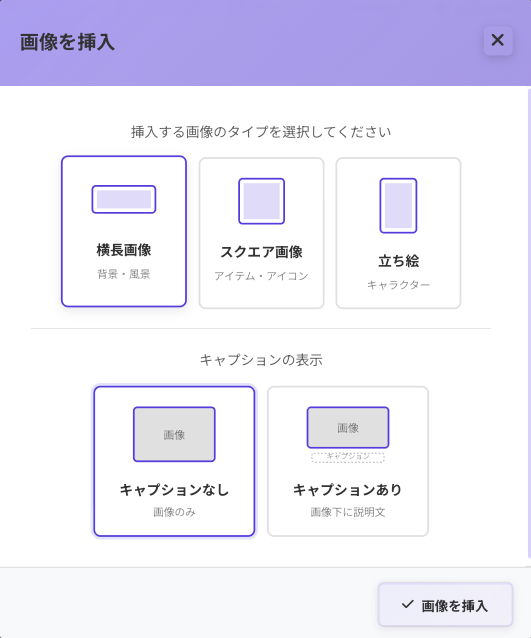
背景・風景、キャラクターの立ち絵、アイテムアイコンなど、シナリオを視覚的に豊かにする画像を配置できます。スクエア・立ち絵タイプでは、2枚を横並びにする配置も選べます。
使い方:
- 画像ボタンをクリック:ツールバーの画像ボタンをクリック
- 画像タイプを選択:モーダルで以下から選択
・横長画像:背景・風景向け
・スクエア画像:アイテム・アイコン向け
・立ち絵:キャラクター向け - 配置を選択(スクエア・立ち絵のみ):
・1枚:通常の単体配置
・横二つ:同じブロック内に画像を左右2枚並べて配置できます。背景と立ち絵を並べたり、2キャラクターを横並びにしたりといったレイアウトが可能です。 - キャプション表示を選択:
・キャプションなし:画像のみ
・キャプションあり:画像下に説明文を追加 - 「画像を挿入」ボタンをクリック:空の画像領域が挿入されます
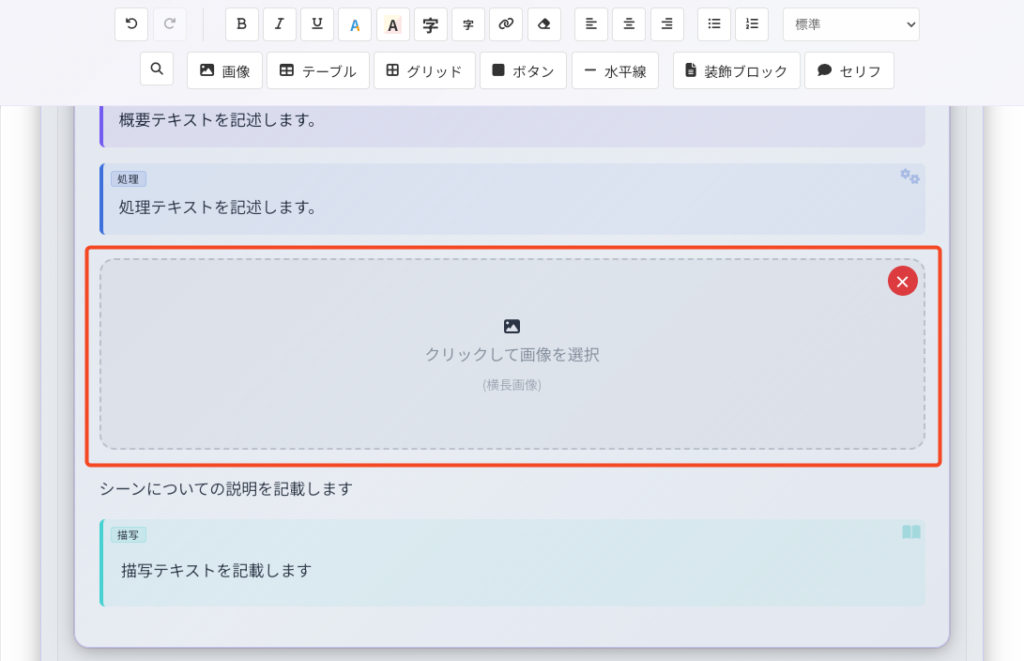
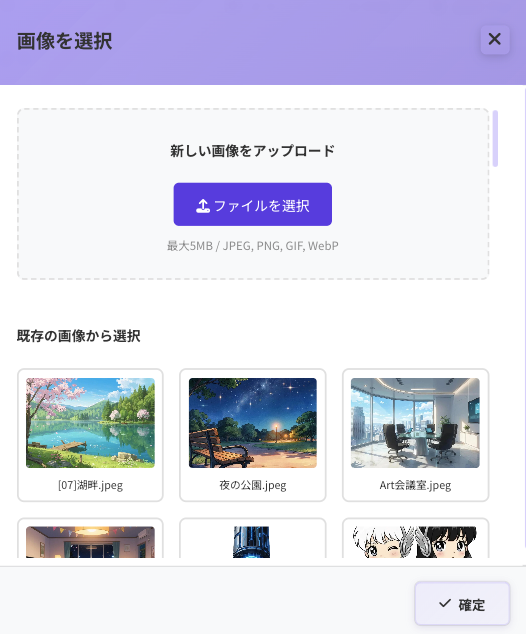
- 挿入された空の画像領域をクリック:画像選択モーダルが開きます
- 新しい画像をアップロード:ファイルを選択(最大5MB、JPEG/PNG/GIF/WebP)
- 既存画像から選択:過去にアップロードした画像がある場合、一覧から選択可能
- 画像の変更:表示された画像をクリックすると、再度画像選択モーダルが開きます
テーブル挿入
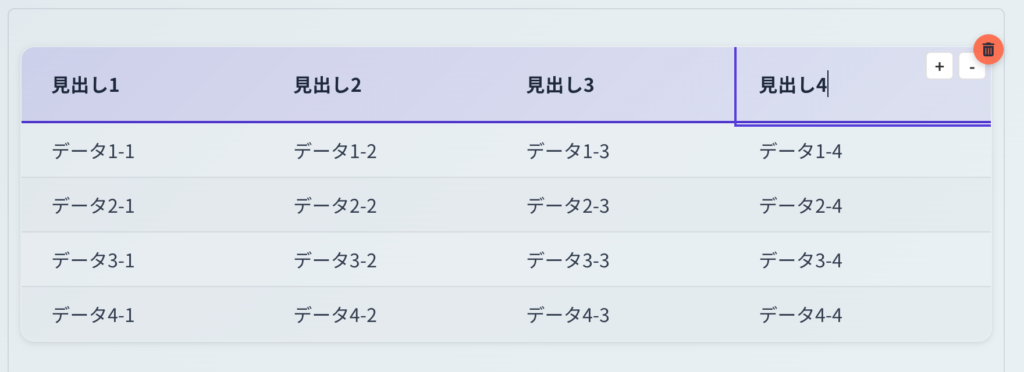
行と列で構成された表形式のデータを配置できます。複数の項目を横断的に比較・整理して見せたいときに便利です。
使い方:
- テーブルボタンをクリック:ツールバーのテーブルボタンをクリック
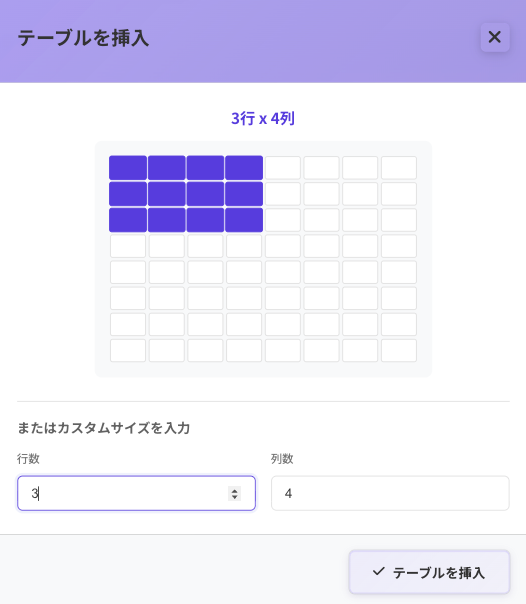
- サイズを指定:モーダルで以下のいずれかの方法で指定
方法A:グリッド選択:8×8のグリッドをマウスで選択(デフォルト3×3)
方法B:カスタム入力:行数(1〜20)と列数(1〜20)を数値で入力 - 「テーブルを挿入」ボタンをクリック:指定したサイズのテーブルが挿入されます
- 内容を編集:各セルをクリックして内容を入力。プラス・マイナスボタンで値の増減もできます。右端の赤いボタンでテーブルを削除できます。
グリッド挿入
横並びのタイル型パネルを配置できます。情報カード形式でビジュアル的に並べたり、各ページへのリンク付きナビゲーションを作ったりするのに向いています。各タイルにはラベルや外部・内部リンクの設定もできます。
使い方:
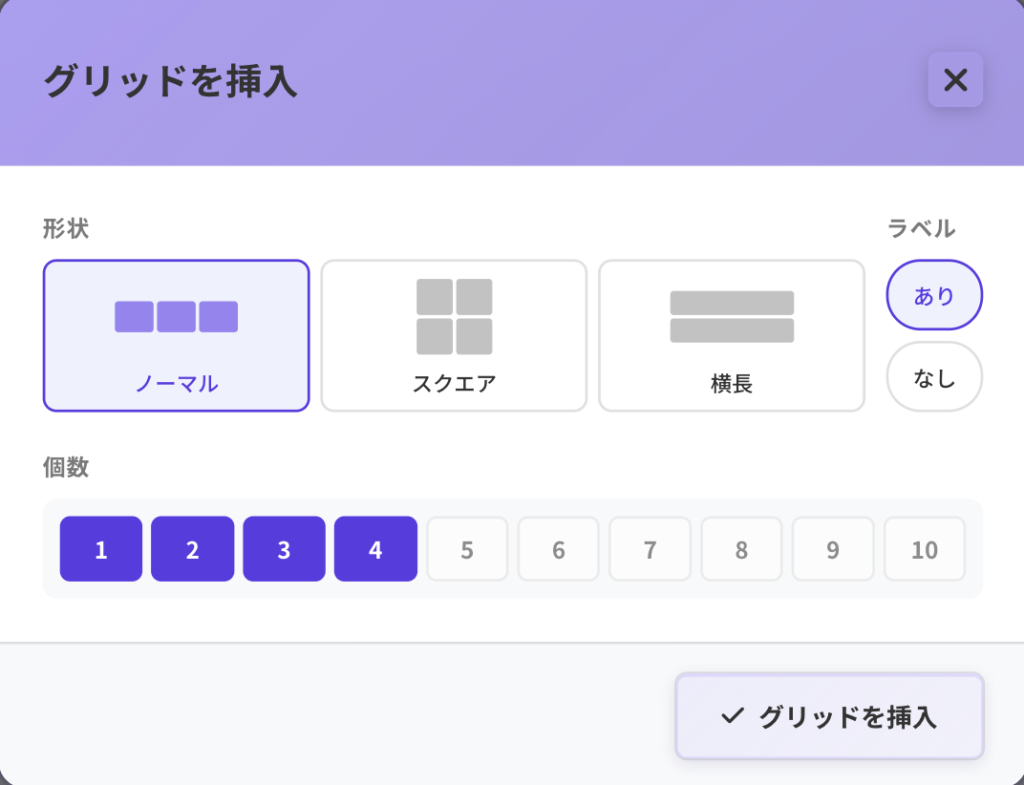
- グリッドボタンをクリック:ツールバーのグリッドボタンをクリック
- 形状を選択:ノーマル、スクエア、横長の3パターンからアイテムの大きさを決められます
- ラベルを選択:ラベルの有無を設定できます
- アイテム数を指定:最初に追加するアイテム数を選択できます。後から増減も可能です
- 「グリッドを挿入」ボタンをクリック:指定した数のグリッドアイテムが挿入されます
- 内容を編集:各グリッドアイテムをクリックして内容を入力
ラベルと内容の編集、アイテムの追加、削除、リンクの設定ができます。また右端の赤いボタンでグリッドを一括削除できます

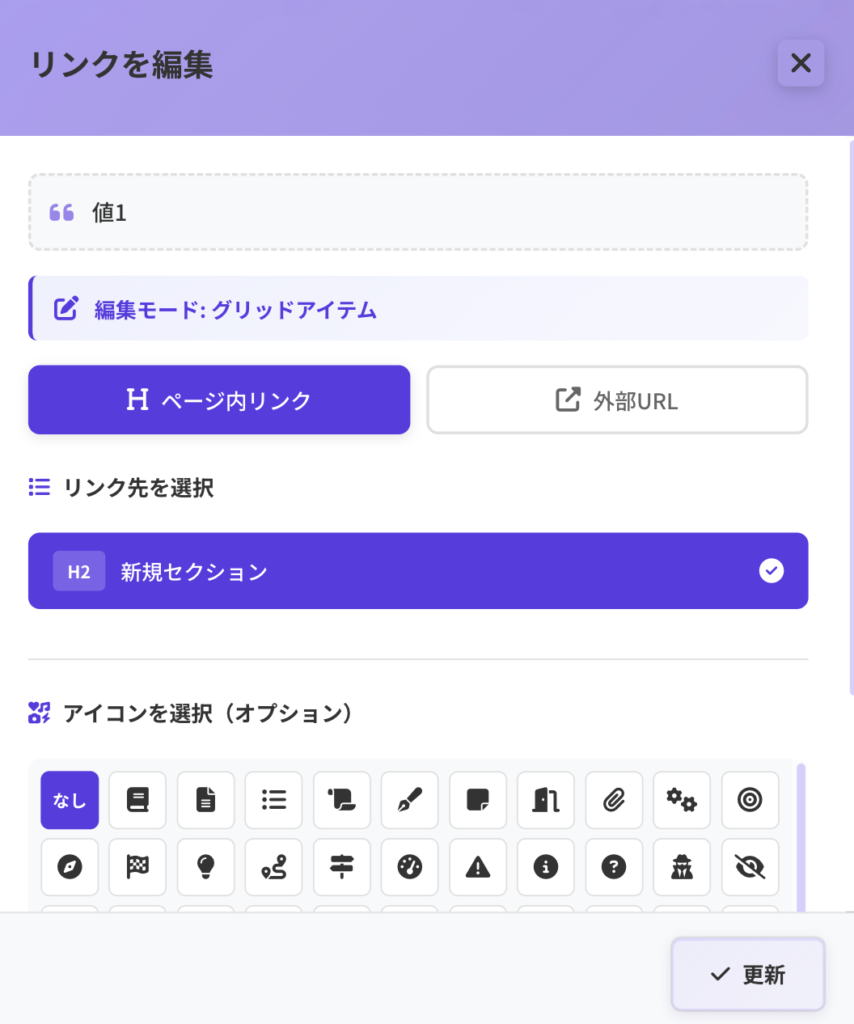
- リンクを設定:各グリッドアイテムの右下のリンクマークをクリックしてリンクを設定
ページ内リンク、外部URLを指定してリンク先を指定したり、アイコンを設定することができます
水平線挿入
内容の区切りを視覚的に示す横線を挿入します。セクション内で話題が変わる場面や、要素の間にメリハリをつけたいときに使います。ボタンをクリックするだけで挿入されます。
特殊ブロック
装飾ブロック
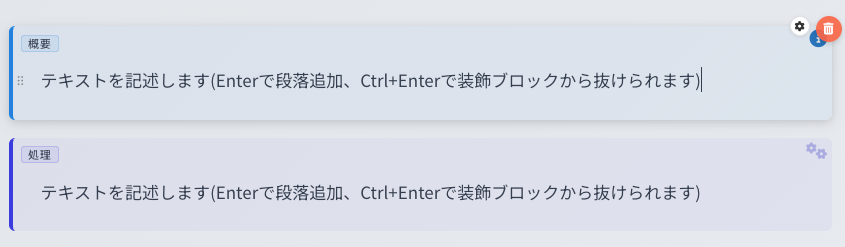
見出し・アイコン・カラーをカスタマイズ可能な囲み枠です。「GM情報」「判定」「注意事項」など、特定の意味を持つまとまりをビジュアルで区別したいときに使います。プリセットを使えばすぐに挿入でき、カスタマイズも自由自在です。一度挿入した後でも設定を変更できます。
使い方:
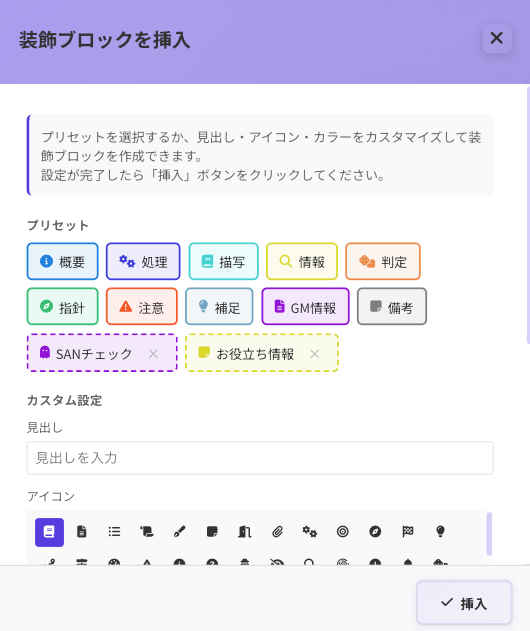
- テキストブロックボタンをクリック:ツールバーのテキストブロックボタンをクリック
- プリセットから選択(オプション):以下のプリセットから選択できます
概要、処理、描写、情報、判定、指針、注意、補足、GM情報、備考から選択 - カスタマイズ(オプション)
・見出しラベル:ブロックのタイトルを入力
・アイコン選択:アイコンから選択(本、歯車、コンパスなど)
・カラー選択:青、紫、緑、黄、オレンジ、赤、グレー、テーマカラーなどから選択
・ワンクリックコピー:チェックを入れると、クリックでテキストをコピー可能
・プリセットとして保存(オプション):カスタマイズした設定を保存して再利用可能 - 「挿入」ボタンをクリック:カスタマイズしたテキストブロックが挿入されます
- 設定の変更:一度挿入した装飾ブロックも、ブロック右上の歯車アイコンをクリックすると挿入時と同じモーダルが開き、見出し・アイコン・カラーなどをいつでも変更できます
- 削除:右端の赤いボタンで装飾ブロックを削除できます
セリフ/台詞
キャラクターの台詞を表現する専用ブロックです。チャットUI風の吹き出し形式で表示され、描写テキストの中にキャラクターのセリフを自然に組み込めます。登場人物ごとにキャラクター設定をショートカットとして登録しておくと、同じキャラクターの台詞を繰り返し追加するときの手間が大幅に減ります。
使い方:
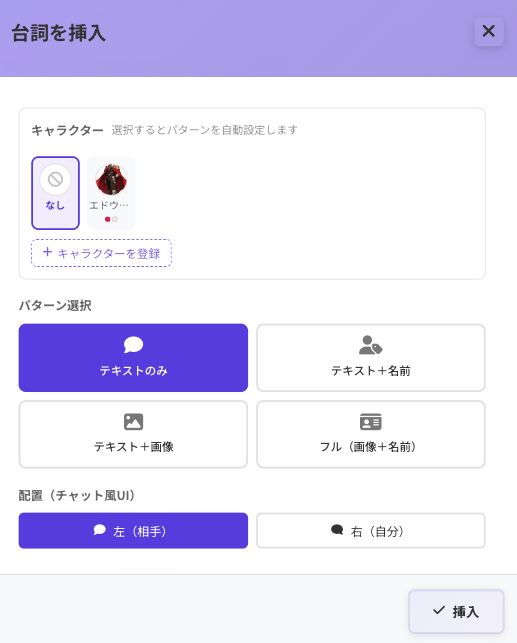
- セリフボタンをクリック:ツールバーのセリフボタンをクリック
- キャラクターショートカットを選択(登録済みの場合):ワンクリックでキャラ設定を反映
- パターンを選択:モーダルで以下から選択
・テキストのみ:台詞テキストだけのシンプル表示
・テキスト+名前:キャラクター名付き
・テキスト+画像:キャラクター立ち絵付き
・フル(画像+名前):立ち絵とキャラクター名の両方付き - 位置を選択:チャットUI風の表示位置を選択
左、右から選択 - 「挿入」ボタンをクリック:台詞ブロックが挿入されます
- 画像、名前を設定:挿入後、クリックして設定
- 削除:右端の赤いボタンで台詞ブロックを削除できます

キャラクターショートカット(事前登録)
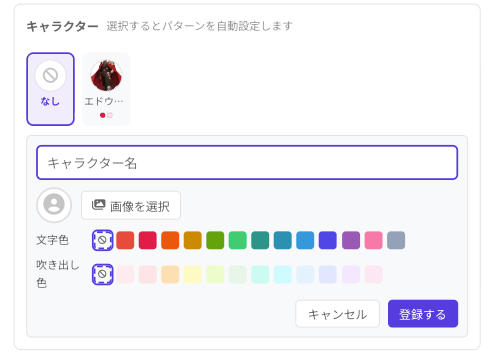
キャラクター名・アバター画像・文字色・吹き出し色をまとめてショートカットとして事前登録しておくと、次回以降ワンクリックで台詞ブロックへ反映できます。登場キャラクターが多いシナリオほど効果的です。
文字色と吹き出し色はエディタのテーマカラーに対応したカラーパレットから選ぶため、ライト/ダークモードどちらでも意図した見た目になります。
見出しブロック
現在の階層の一つ下となる見出しを追加します。例えばセクション(h2)の中で使用すると、h3のシンプルな見出し階層が作れます。見出しブロックの中に見出しブロックを作ることもでき、NPC紹介ブロックや、エネミーデータブロックなどにも追加可能です。
例えばNPC紹介ブロックの中で、キャラクターの過去1、過去2、過去3といったような見出しで階層分けをしたいときに使えます。構造の作りとしてはセクションやブロックを追加するのと変わりません。
ブロック追加(右パネル)について
右パネルには、シナリオの構造を作るブロックを追加するボタンが配置されています。
基本ブロック
シナリオの章立てや見出し構造を3段階の階層(セクション>ブロック>サブブロック)で作ります。「どこに何が書いてあるか」が一目でわかる構造をある程度先に作っておくと、執筆がスムーズになります。一度作ったあとで並び替えや階層変更もできるので、悩まず気軽に作成しましょう。
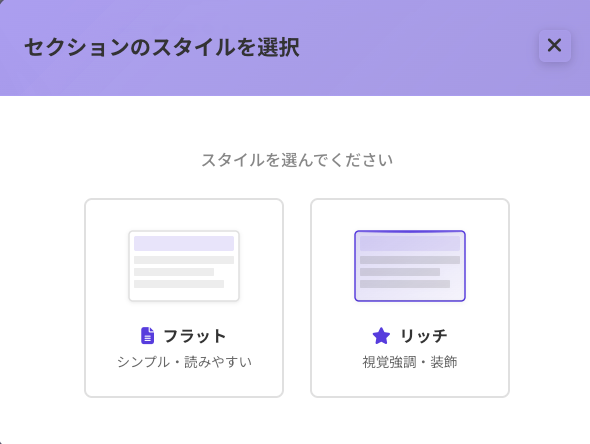
各ブロックはスタイルを選んで追加できます。
・フラット:シンプルで読みやすいスタイル
・リッチ:立体感があり強調されたスタイル
作成したセクションやブロックの階層移動はこちら。
セクション追加
シナリオ全体の最上位の区分けに使います。「概要」「登場人物」「各種シーン」「資料」など、大きな章の単位で追加します。まずここから構造を作り始めるのがおすすめです。
更に細かく分割したい場合には、サブブロックの階下で「見出しブロック」を追加してください。
ブロック追加
セクションの中でさらに細かくブロック分けします。
サブブロック追加
ブロック内をさらに細かく分けるときに。
専用ブロック
TRPGシナリオに特化した専用のブロックを追加するセクションです。どの階層にも追加でき、現在いるブロックの階下に挿入されます。階層に応じてhタグが自動調整されます。
ハンドアウト
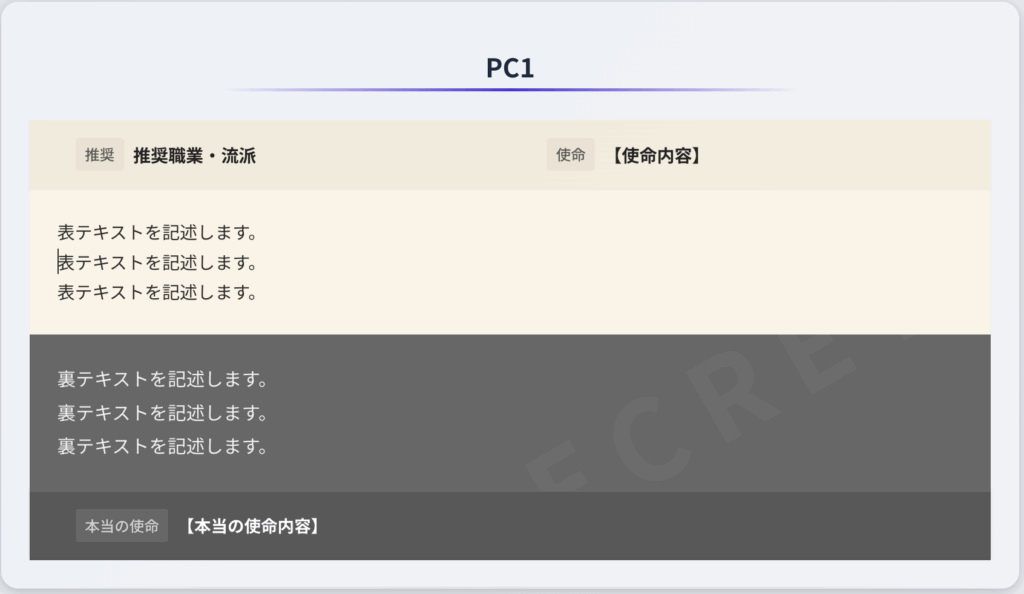
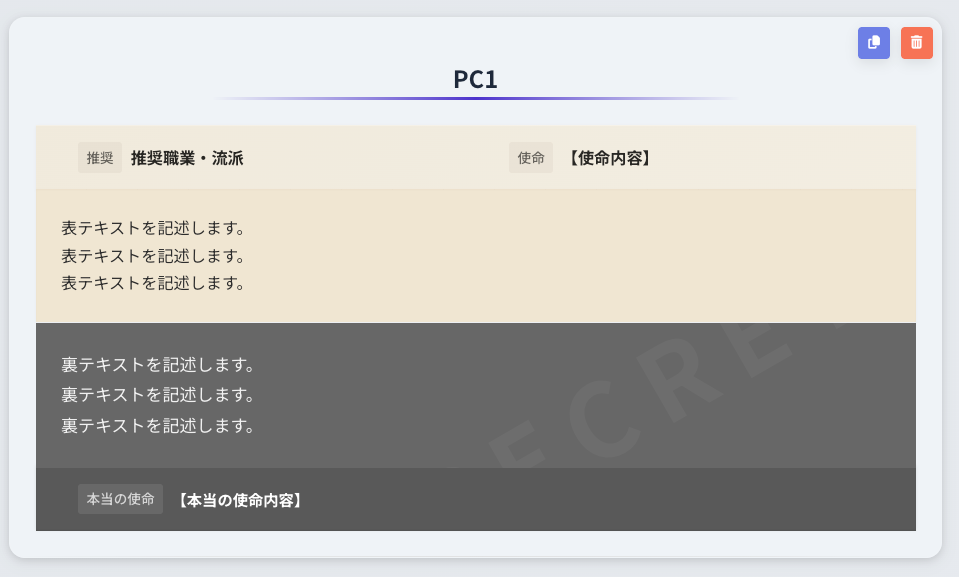
PC用の秘匿情報を記載するための専用ブロックです。「推奨」「使命」「表テキスト」「裏テキスト(秘密情報)」「本当の使命」といったシノビガミハンドアウトに必要な構成がセットになっています。もちろんヘッダーやフッターの記載内容は変更できます。
記載した内容はワンクリックでコピーできるため、セッション中にそのままプレイヤーに渡せます。
使い方:
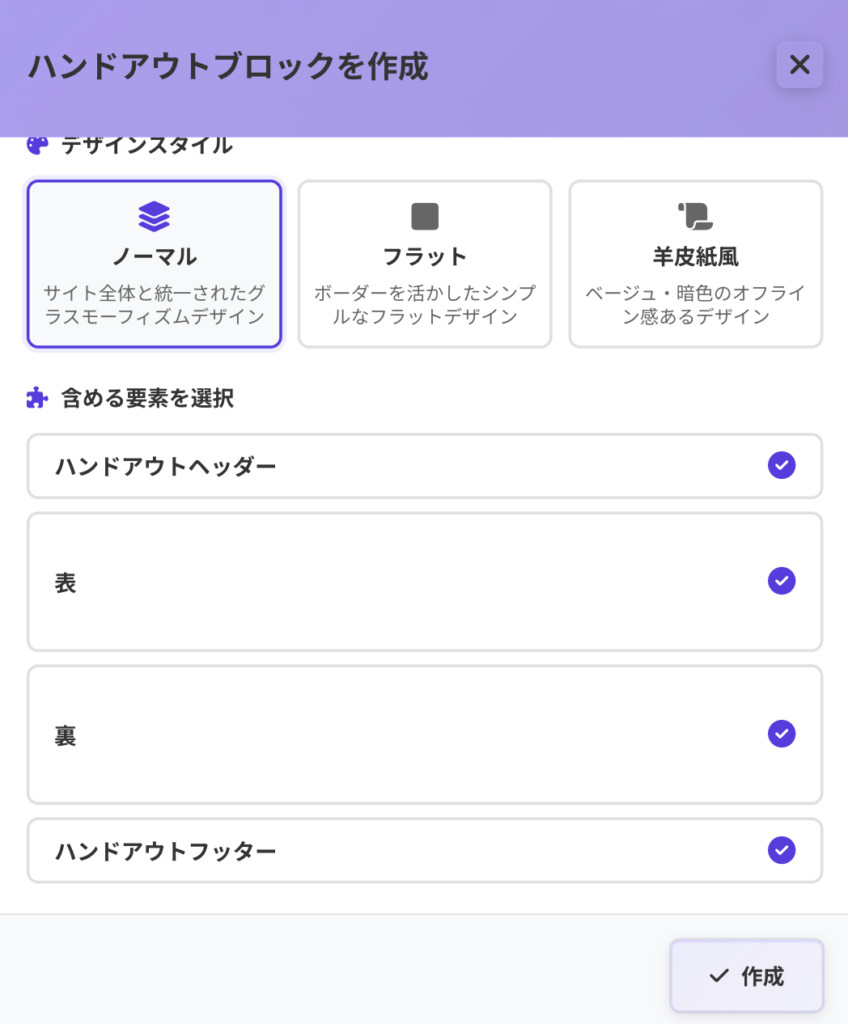
- ハンドアウトボタンをクリック:右パネルの「ハンドアウト」ボタンをクリック
- モーダルで各種設定:
・作成数を選択:1〜10個のハンドアウトを作成できます
・デザインスタイルを選択:ノーマル、フラット、羊皮紙風から選択できます
・出力要素を選択:ハンドアウトヘッダー(推奨・使命)、表(表テキスト)、裏(裏テキスト・秘密情報)、ハンドアウトフッター(本当の使命) - 「作成」ボタンをクリック:指定した数のハンドアウトが挿入されます
- 各セクションを編集:挿入されたハンドアウトの各部分をクリックして編集
NPC紹介
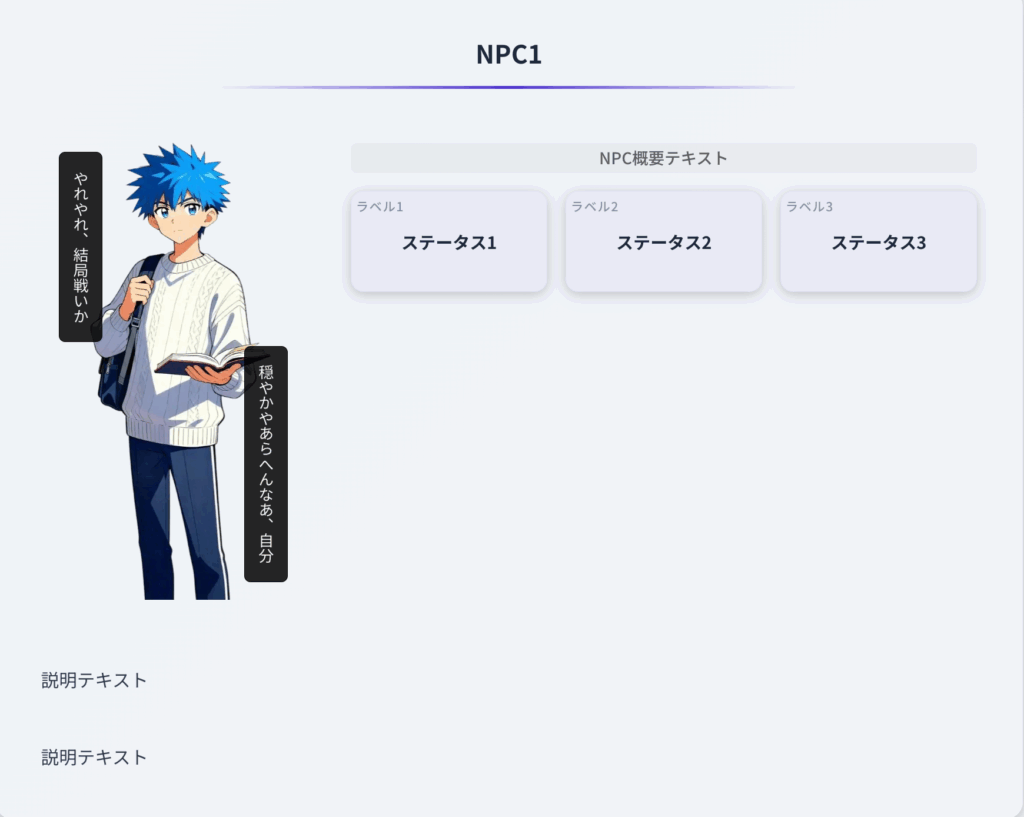
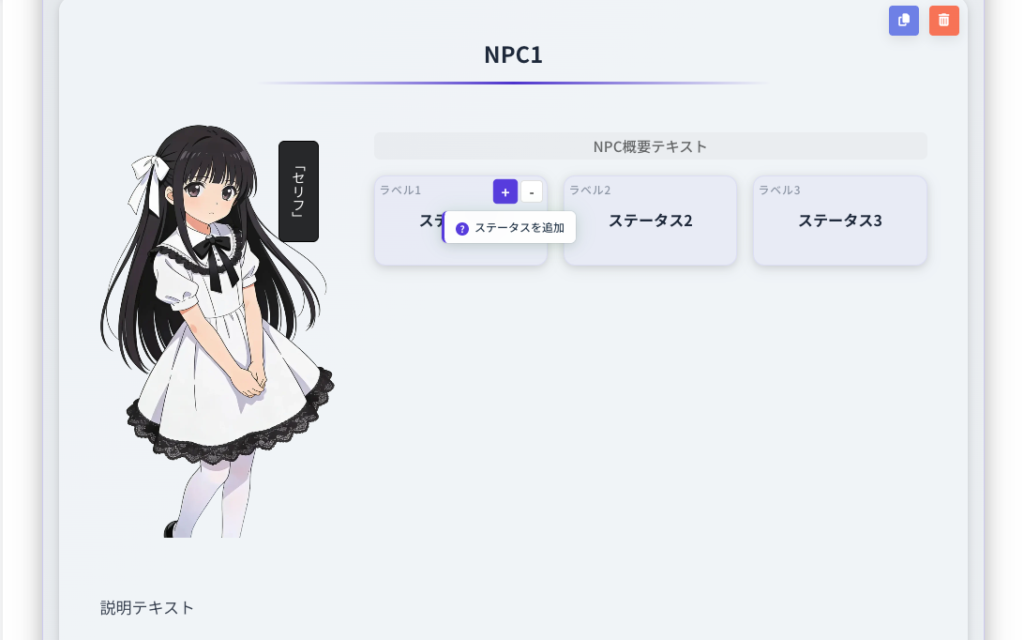
NPCのビジュアルや情報をリッチに見せるためのブロックです。立ち絵・ステータス・台詞をまとめて配置でき、NPC一覧ページを読みやすく整理できます。基本的には「シンプル版」、詳しい設定や背景も記載したい場合は「詳細版」を選びます。
使い方:
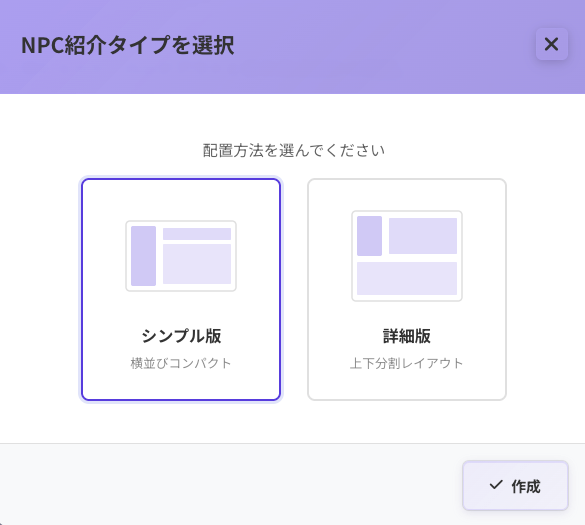
- NPC紹介ボタンをクリック:右パネルの「NPC紹介」ボタンをクリック
- レイアウトを選択:モーダルで以下から選択
・シンプル版:画像とステータスを横並びにコンパクト配置
・詳細版:上部に画像とステータス、下部に詳しい説明を配置 - 「作成」ボタンをクリック:選択したレイアウトのNPC紹介ブロックが挿入されます
- 各要素を編集:
・NPC名:見出し部分をクリックして名前を入力
・NPC画像:画像プレースホルダーをクリック。画像選択モーダルから新規アップロードまたは既存画像から選択
・台詞テキスト:台詞オーバーレイ部分をクリックして編集、エンターで最大三つまで追加可能
・ステータス:既存ステータス:ラベル・値をクリックして編集「+」「-」ボタンでステータスの追加削除
・説明セクション:キャラクターの説明を追加可能。更に階層分けしたい場合は、ツールバーの「見出しブロック」を追加してください。
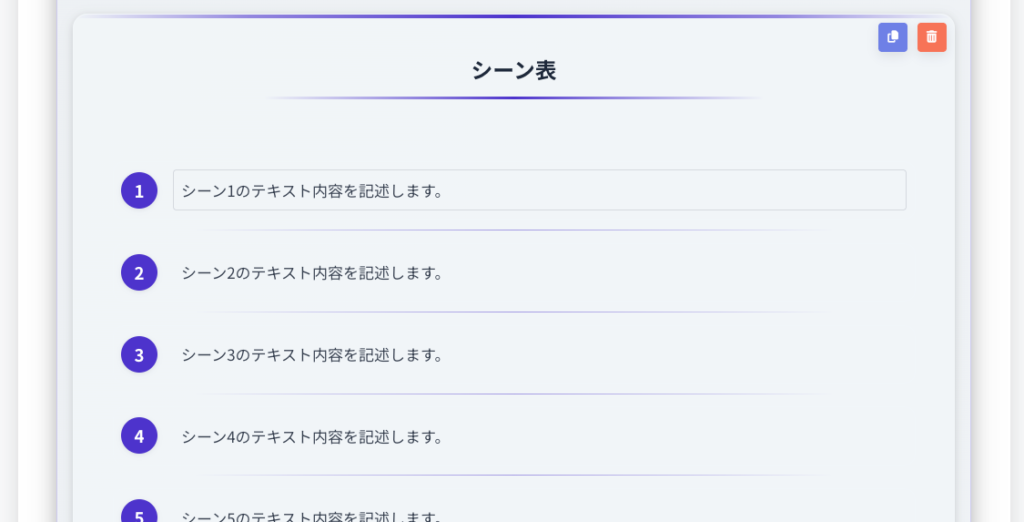
シーン表
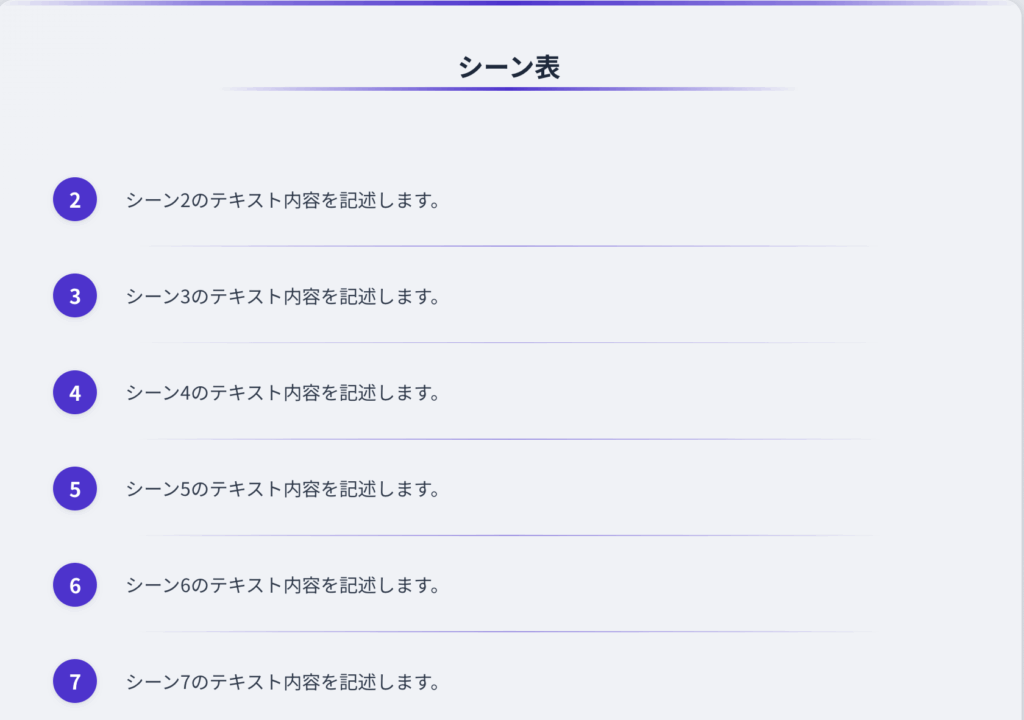
ダイスを使ってランダムにシーンを決定するための表ブロックです。各シーンはワンクリックでコピーできるため、セッション中のGM進行にそのまま活用できます。
使い方:
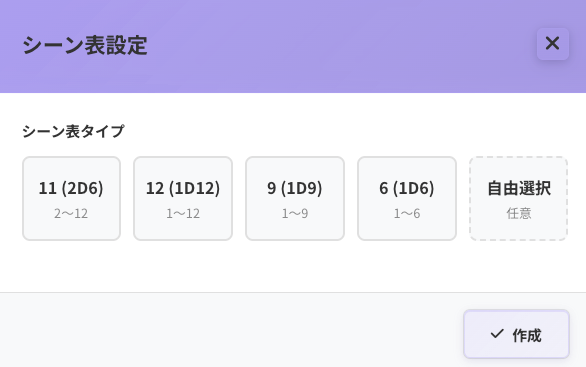
- シーン表ボタンをクリック:右パネルの「シーン表」ボタンをクリック
- ダイス種類を選択:モーダルで以下から選択
・ショートカットボタン:よく使うダイスをワンクリック選択
・自由選択:カスタム入力欄でシーン数を指定(2〜20の範囲) - 「作成」ボタンをクリック:指定したシーン表が挿入されます
- 各シーンを編集:シーン番号は自動設定。シーンテキストをクリックして内容を編集
エネミーデータ
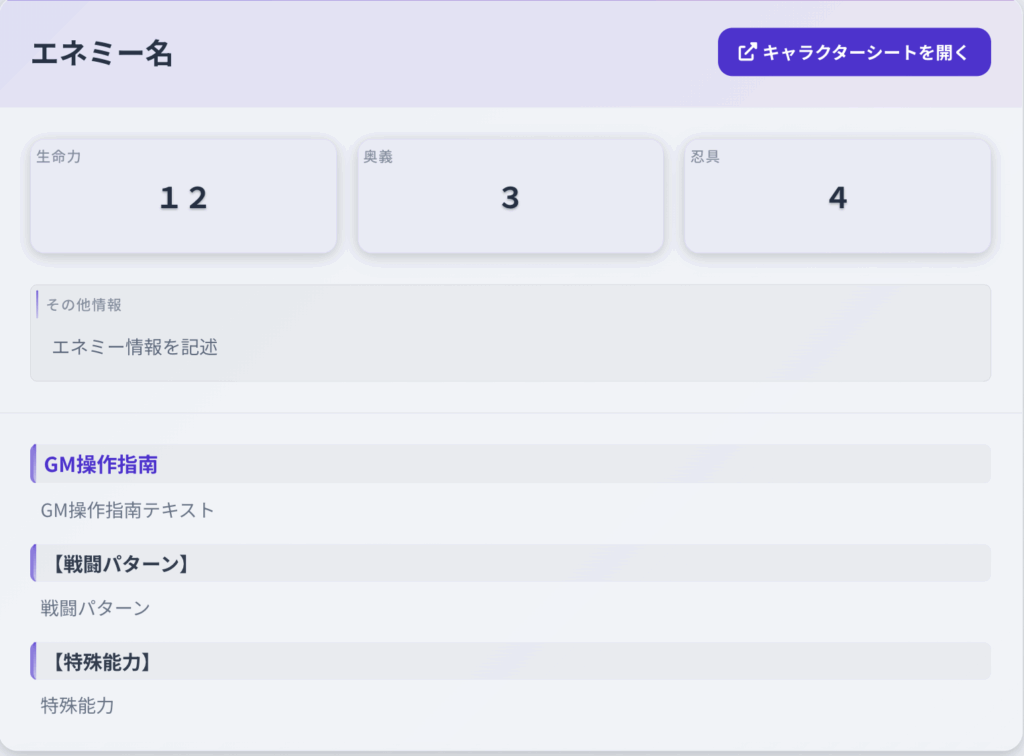
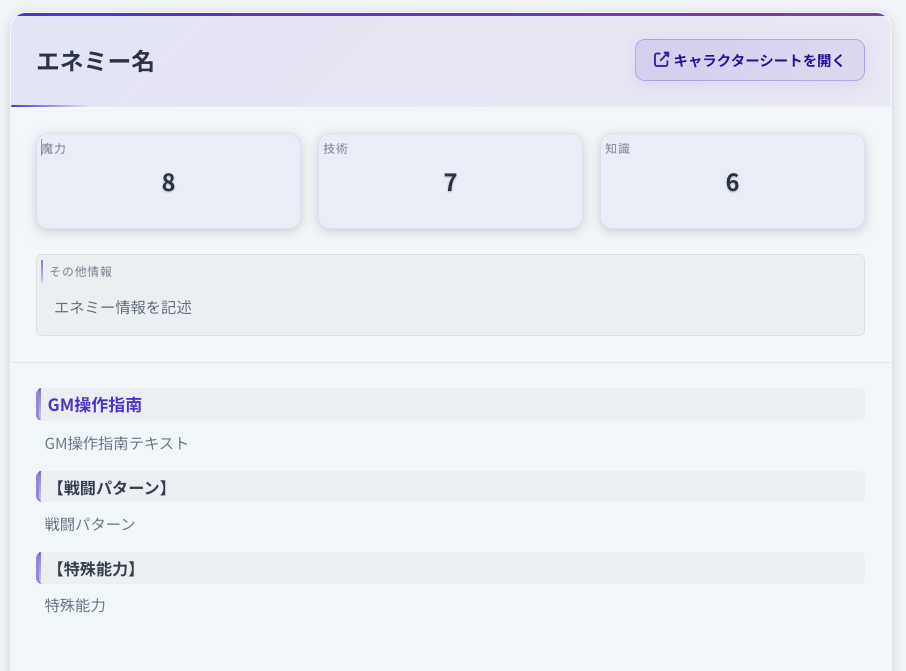
敵キャラクターのステータスやGMへの行動指南を記載するブロックです。使用するシステムを選択することで、そのシステムで一般的なステータス項目があらかじめセットされます。初期設定はあくまで入力補助なので、追加後に自由に編集できます。
使い方:
- エネミーデータボタンをクリック:右パネルの「エネミーデータ」ボタンをクリック
- モーダルで設定:
・システムを選択:シノビガミ、インセイン、マギカロギア、CoC、エモクロア、ダブルクロスなどから選択。データの書き方を固定する意図はなく、あとからステータス欄は変更できます。
・アイコン設定:アイコンの有無を選択。追加した場合は任意の画像をあとから設定できます - 「作成」ボタンをクリック:エネミーブロックが挿入されます
- 各要素を編集:
・エネミー名:見出し部分をクリックして名前を入力
・キャラクターシートリンク:リンクアイコンをクリック。URL入力欄にキャラクターシートのURLを入力
・ステータス:既存ステータス:ラベル・値をクリックして編集。追加:「+ ステータスを追加」ボタンをクリック
・その他情報:既存情報:テキストをクリックして編集。追加:「+ 情報を追加」ボタンをクリック
・説明文:自由にエネミーデータに対する説明テキストを追加。階層を追加したい場合はツールバーの「見出しブロック」を使用。
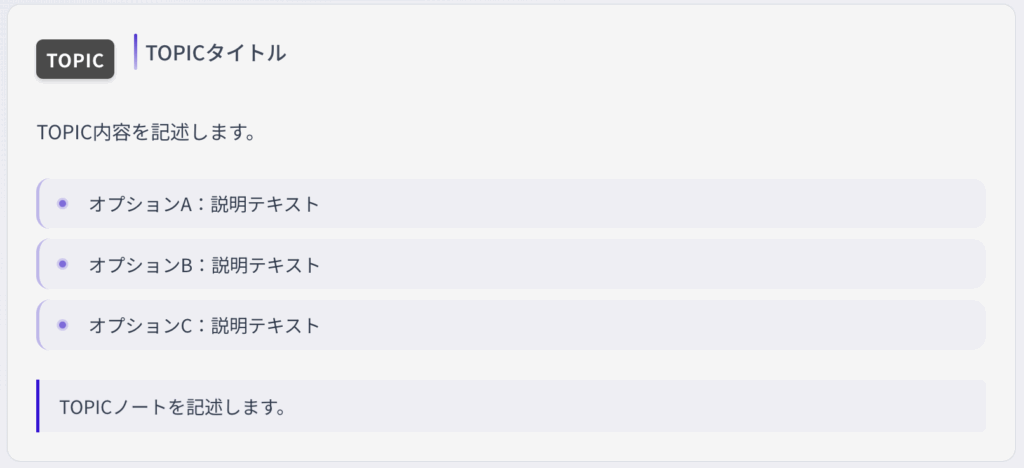
TOPIC
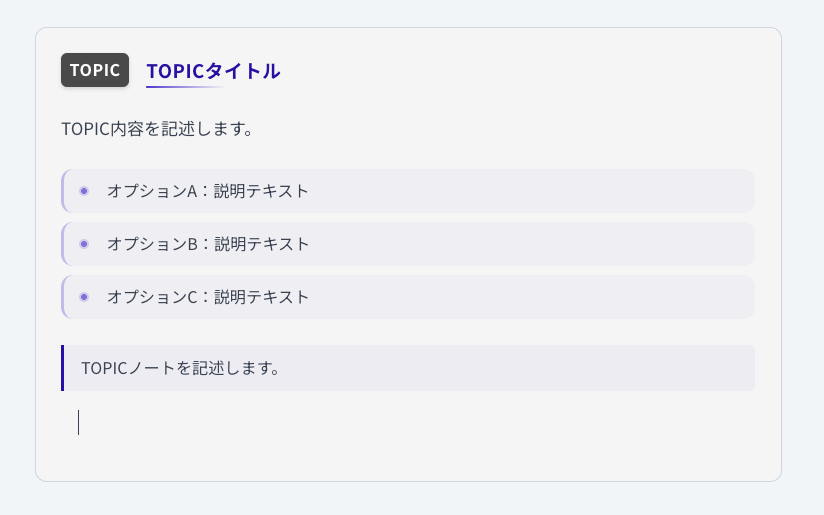
サイドストーリー・豆知識・補足情報などをまとまったブロックとして記載するためのブロックです。本文とは独立した囲み枠として表示されるため、本筋とは別の情報をひとまとめにして目立たせたいときに使います。一行程度の短い補足であれば、サイドコンテンツ機能の方がシンプルに使えます。
使い方:
- TOPICボタンをクリック:右パネルの「TOPIC」ボタンをクリック
- TOPICブロックが挿入されます:ボタンクリックで即座に挿入
- 各要素を編集:
・ラベル部分:「TOPIC」と書かれているラベルは別のテキストに変更できます。
・説明文:自由にTOPICの説明テキストを追加。階層を追加したい場合はツールバーの「見出しブロック」を使用。
折りたたみボタン
- 場所:ブロックパネル右上
- 機能:ブロックパネルを一時的に閉じて編集画面を広げます
- 再表示:画面右端のフローティングボタンで再表示
設定とカスタマイズ
シナリオシートの外観と公開設定を管理するモーダルです。大きく「テーマ設定(見た目)」「ファイル操作(保存・出力)」「高度な設定(目次・変数・SNS・フッター)」のといった要素に分かれています。設定ボタンをクリックすると開きます。
テーマ設定
出力されるHTMLの見た目をカスタマイズします。テーマカラーや背景画像など、シナリオの雰囲気や世界観に合わせた調整ができます。
テーマカラー
シナリオシート全体の色味を変えられます。見出しやアクセントカラーなど各所に反映されるため、世界観に合った色を選ぶとシート全体の統一感が生まれます。
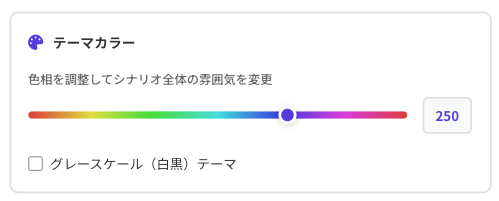
- 入力型:スライダー(0〜360)
- 説明:シナリオシート全体の色の雰囲気を変更(見出しなど各所で使われます)、「グレースケール(白黒)テーマ」を選ぶと、テーマカラーをすべてモノクロにできます。
背景画像
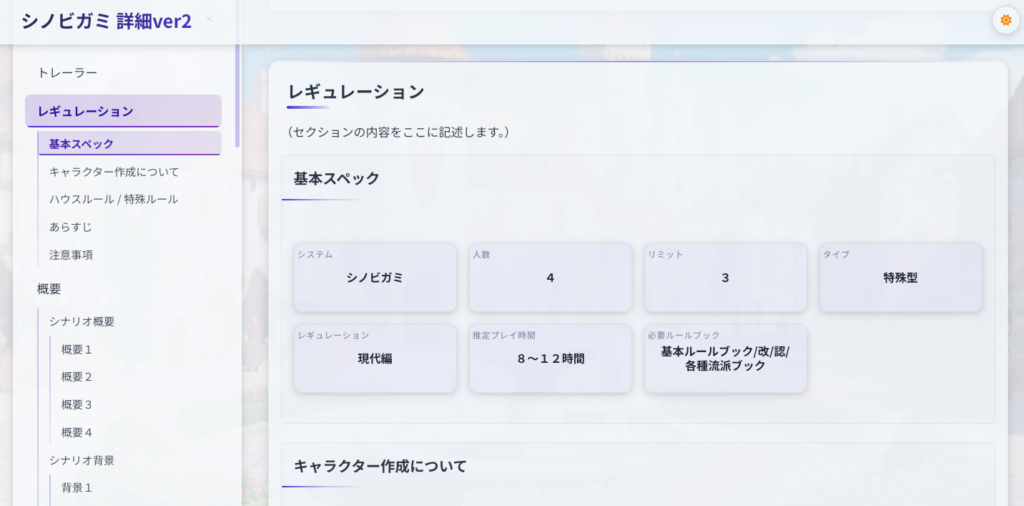
シナリオシートの背景画像を設定できます。画像は薄くぼかした状態で表示されるため、テキストの読みやすさを保ちながら世界観を演出できます。
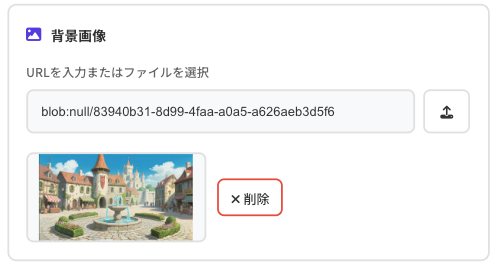
- 使い方:画像URLを入力、ファイル選択ボタンでファイルを選択
- 対応形式:JPG、PNG、WebPなど
ロゴ画像
シナリオタイトルの代わり、または並べて表示するロゴ画像を設定できます。タイトルロゴを作成している場合に使います。
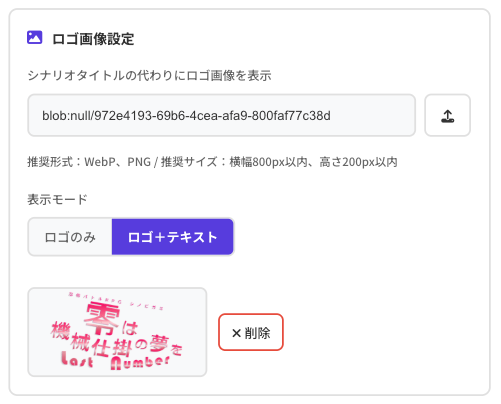
- 推奨形式:WebP、PNG
- 使い方:
・画像URLを入力 または ファイルを選択
・表示モードを選択:ロゴのみ(横長ロゴ向け)、ロゴ+テキスト(正方形に近いロゴ向け)
カバービジュアル
機能:シナリオページのトップに表示される導入演出を設定します。GM向けの資料用途ではなく、シナリオをPL向けのティザーサイトとして公開したい場合を主な用途として想定した機能です。タイトルロゴ・背景画像・立ち絵などを組み合わせて、ページの第一印象を作れます。
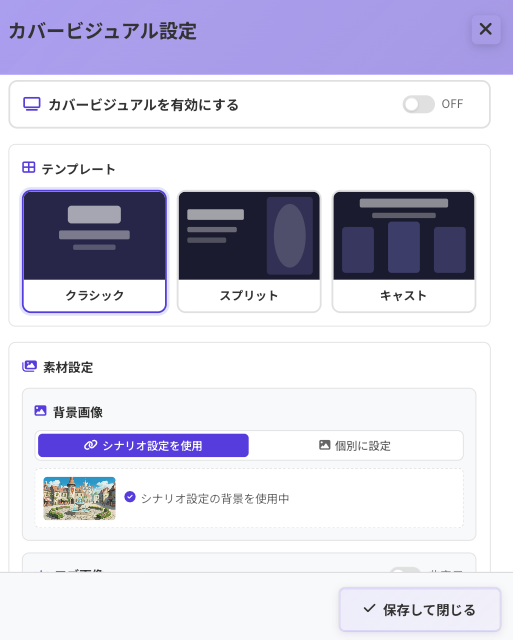
- テンプレート選択:レイアウトの異なる3種類のテンプレートから選択できます。テキスト中心のスタンダードなものから、キャラクターを前面に押し出したキャスト型まで用意されています
- 各要素を設定:
・背景画像
・ロゴ画像
・タイトルテキスト
・サブテキスト
・テキストカラー
・表示演出
カバービジュアルを使用しない場合は、設定をオフにすることでシナリオタイトルのみのシンプルな表示に戻ります。
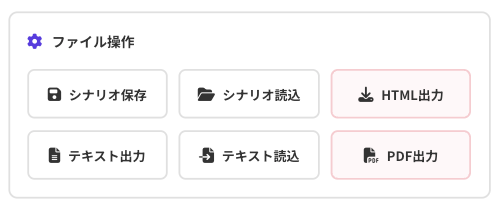
ファイル操作
シナリオデータの保存・読込・出力を行います。最終的なHTML出力、PDF出力はもちろん。テキストとしての出力やシナリオデータをJSONファイルで保存することが可能です。
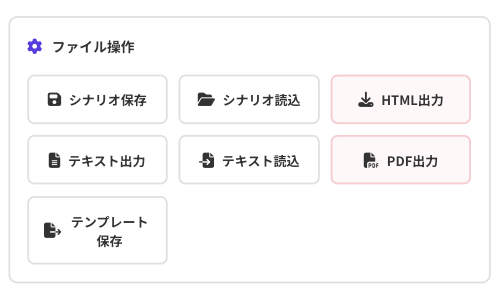
シナリオ保存
編集内容をJSONファイルとしてブラウザに保存します。作業の区切りや長時間の編集の前後にこまめに保存しておくことを推奨します。
シナリオ読込
以前に保存したシナリオJSONファイルを読み込んで復元します。別のPCで作成したデータを引き継ぐ場合や、バックアップから復元する場合にも使います。
HTML出力
完成したシナリオを単体で動作するHTMLファイルとして出力します。このファイルをそのまま相手に渡したり、ウェブサーバーに置くだけで公開できます。ブラウザの印刷機能からPDF化も可能です。
テキスト出力
シナリオをマークダウンまたはプレーンテキスト形式で書き出します。他のツールへの取り込みや、テキストエディタでの編集・バックアップに使います。形式を選択してからダウンロードできます。
テキスト読込
マークダウン式のテキストを読み込み、シナリオエディタに反映します。ドキュメントなどの他ツールで作成したデータを取り込むときに使います。
PDF出力
完成したシナリオをPDFデータとして出力します。HTMLファイルが読み込めないiPhoneやiPadユーザー向けにPDFも用意しておくと親切です。
テンプレート出力
現在のシナリオを再利用可能なテンプレートとしてJSONファイルに書き出します。同じ構成のシナリオを繰り返し作りたいときなどに使えます。読込は「最初から」の起動画面に表示されます。
高度な設定
目次の表示設定、変数・キャラクター名の管理、SNS公開設定などをカスタマイズできます。通常の執筆作業には使わないことも多いですが、複雑な構成のシナリオや、不特定多数への公開・配布を考えているシナリオで役立ちます。
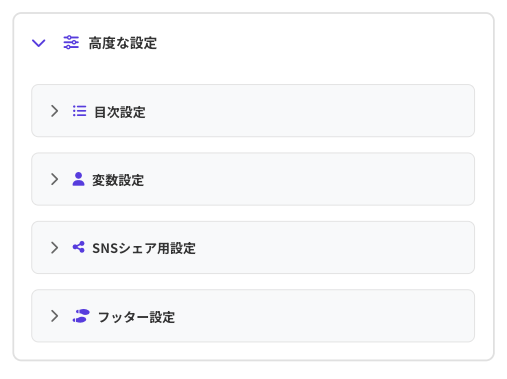
目次設定
シナリオの規模や用途に合わせて、左パネルの目次に表示する見出しの深さを調整します。見出しが多く目次が長くなりすぎる場合は浅く、逆にサブブロックまで常に確認したい場合は深く設定します。変更は即座に左サイドバーに反映されます。
目次の表示階層:左サイドバーの目次に表示する見出しレベルを設定
- h2まで表示(セクションのみ):セクション(H2)のみ
- h3まで表示(ブロックまで):セクション+ブロック(H2〜H3)
- h4まで表示(サブブロックまで):セクション+ブロック+サブブロック(H2〜H4)【デフォルト】
- すべて表示:すべての見出しレベル(H2〜H6)
変更は即座に左サイドバーに反映されます。
変数設定
シナリオ内で「PC1」「HO1」などの識別子を変数として定義し、HTMLで出力した際に自動的にココフォリア向けの変数形式に変換できる機能です。複数のPCやハンドアウトが登場するシナリオで、名前や番号の管理を一元化したいときに便利です。
主な機能:
- PC、HO定義:
PC1、PC2、HO1、HO春 などの識別子を定義
プレフィックス(PC、HOなど)と値(1〜9または任意の文字)を組み合わせ
変数の追加・削除が可能 - 表示ルール設定:
テキストの種別ごとに、変数をどのように表示するかを5カテゴリで個別に設定できます。上位カテゴリの設定は下位カテゴリに引き継がれる階層ルールになっており、まとめて設定したい場合は上位で、個別に調整したい場合は下位で上書きします。
・ハンドアウト:変数形式({ID})または ID のみ
・シーン表:変数形式({ID})または ID のみ
・描写ブロック全般:変数形式({ID})または ID のみ
・装飾ブロック:変数形式({ID})または ID のみ
・その他テキスト:変数形式({ID})または ID のみ - キャラクター名割り当て:
各変数にキャラクター名を割り当て
例:PC1 → 「ジョニー」、HO1 → 「春」
テキスト内で変数がキャラクター名に変換される
SNSシェア用設定
シナリオHTMLをウェブ上に公開したとき、SNSでのシェア時に表示されるカード情報(タイトル・説明文・サムネイル画像)やブラウザタブのファビコンを設定します。ローカルファイルとして配布するだけなら設定不要ですが、ウェブサーバーに公開して多くの人に届けたい場合に設定しておくと見栄えが良くなります。
設定項目:
- og:title(タイトル):
SNSカード表示用のタイトル
空欄の場合はシナリオタイトルが使用されます - og:description(説明文):
SNSカード表示用の説明文
推奨:160文字程度 - og:image(OGP画像):
SNSカード表示用の画像URL
絶対URL(http:// または https:// で始まる)が必要
推奨サイズ:1200×630px(横長)
クリアボタンでURL削除可能 - Favicon(ファビコン):
ブラウザタブアイコン
URL入力またはファイルアップロード
推奨サイズ:32×32px または 64×64px(正方形)
クリアボタンで削除可能
フッター設定
出力したシナリオHTMLの最下部に表示される制作者情報を設定します。サークル名・作者名やSNS・BOOTHなどへのリンクを記載できます。シナリオを不特定多数に配布・公開する際に、制作者への連絡先や関連ページへの導線として活用できます。
設定項目:
- サークル名と作者名
- 各種リンク:
対応プラットフォーム:X (Twitter)、Bluesky、Misskey、BOOTH、Instagram、ウェブサイト
アイコンを選択してURLを入力
追加ボタンでリンクを保存
既存リンクの編集・削除が可能
よくある質問
Q1. 保存したシナリオはどこに保存されますか?
ブラウザの IndexedDB というローカルストレージに保存されます。ブラウザのデータを削除したり、クリーナーソフトなどを使った際には消えてしまう可能性があるため、定期的に「HTML出力」でバックアップを取ることをおすすめします。
Q2.別のPC・ブラウザで続きを開くには?
ブラウザのローカル保存は端末ごとに独立しているため、そのまま別PCで開くことはできません。「設定 → ファイル操作 → シナリオ保存」でJSONファイルに書き出し、移動先のブラウザで「シナリオ読込」してください。ただし画像ファイルは再度アップロード、設定し直す必要があります。
Q3. ブラウザのデータを消去したらシナリオが消えた
ブラウザのキャッシュや履歴の削除操作は、IndexedDBのデータも消去することがあります。定期的にJSONファイルとしてバックアップを取ることを強くお勧めします。
Q4. スマートフォンやタブレットでも使えますか?
一応動作しますが、PCでの使用を推奨します。編集機能が多いため、大きな画面での作業が効率的です。
Q5. 作成したシナリオを他の人へ共有するには?
「HTML出力」で出力したファイルを相手に共有してください。PCやスマートフォンを問わず、ファイルを開くと自動的にブラウザが起動し、シナリオを閲覧できます。画像などもHTMLの中に埋め込まれています。
Q6. 出力したシナリオをウェブで公開するには?
レンタルサーバーなどにindex.htmlとしてアップロードするだけで公開できます。SNSシェア用の情報(タイトル・説明・OGP画像)は設定画面から設定できます。
Q7. 他のツールで書いた文章を取り込めますか?
マークダウン形式のテキストであれば「マークダウン読込」から取り込めます。プレーンテキストの場合は、テキストアイテムに直接貼り付けることが可能です。ただし書式や構造は手動での調整が必要になることがあります。
Q8. ワンクリックコピーを設定したい
A4. 特定のブロック(ハンドアウト、シーン表、台詞など)にはワンクリックコピーが自動設定されています。自由に任意のテキストワンクリックコピーに対応させることはできないので、その場合は「装飾ブロック」の機能などをご利用ください。
バージョン履歴
2.7.0
新機能・調整
- 高度な設定に「印刷・PDF出力設定」(β版)を追加。用紙サイズ(A4 / A5 / B5)、出力レイアウト(1列 / 2列組み)、フォントサイズ、余白モード、背景・装飾の表示モードを設定できます。
- プレビュー画面に「PDFプレビュー」を追加。PC、スマホ、PDFを切り替えできるように。
- スマホ用のHTMLデザインを微調整、グリッドやエネミーデータブロックなどで間延びしたデザインになっていた点を調整
- PDF・印刷用デザインを大幅に調整。仕様上Web上の表示と完全に同一の再現は難しい部分もありますが、なるべく近い見た目になるよう、かつ印刷時にレイアウトが崩れないよう改善を加えています。
- 見出し要素を削除できないようにするための保護機能を1文字以上ではなく0文字以上に変更
不具合修正
- 装飾ブロックのプリセット保存時に「ワンクリックコピペ対応」のチェック状態が正しく保存されない不具合を修正
- プリセット名を保存する際に、保存名を聞かれるメッセージが表示されていたが、実際には入力値は無視され、見出しのタイトルで保存されていたため、メッセージ表示を無くし、プリセット保存後にボタンが「保存しました」に変化するフィードバックを追加。
- PDF出力した際に、データが読み込まれず白紙のデータが出力されることがある現象を改善
- 長文のサブコンテンツ(開閉式)のものが範囲選択できない現象を修正
今回のアップデートのメインはPDF出力のデザイン調整、及び「印刷・PDF出力設定」機能のβ版追加です。
こちらのエディタはHTMLでシナリオファイルを出力するためのツールではありますが、PDFでの出力にもオマケ程度に対応していました。ただあくまでもオマケの域を出ないのが正直なところでした。今回はそのPDF出力時のCSSを大幅に整理、再設計しています。
さらに印刷用PDF出力機能を実装しました。まだデザインは調整中ではありますが、簡易的な印刷用PDFを出力できることで、気軽に印刷したり同人誌としての頒布も目指せればと思っております。
2.6.4
- キャラクター紹介ブロックを追加した際に、画像や台詞の入力欄が表示されない不具合修正
- キャラクター紹介ブロックの画像がスクロールに合わせてフェードイン表示されるよう修正
2.6.3
- 高度な設定の中に「右クリックメニューを無効化」を追加。アイテムやヘッダー上で右クリックした際のアプリメニューを無効化し、ブラウザ設定のメニューを優先できます。
Ctrlショートカットではなく、右クリック時のコピーやペースト機能を使っている方が、エディタ側で用意したメニューと操作が競合してしまっていたので、ユーザーが選択できるようにしました。一度設定したシナリオでは次回以降の読み込み時にも反映されます。
2.6.1 & 2.6.2
- アイテムのコピー&貼り付け機能の追加。アイテムの右クリックメニューに追加され、階層を跨いで要素の移動ができるように
- サブコンテンツのデザイン調整、メインコンテンツの縦幅を超えると折り畳みされるデザインに変更
- 高度な設定に「分割出力」機能を追加。HTML,CSS,JavaScriptをバラバラに出力できるように
- 旧verで作ったシナリオを読み込んだ際に、古いボタンが出力HTMLに出てしまう問題を修正
- テーブルにサブコンテンツを追加しても表示されない不具合修正
- エネミーデータブロックを追加するときのUIが崩れていた不具合修正
いつかの機能を追加していますが、特に便利になる機能はアイテムのコピーペースト機能です。これまではセクション>ブロックとあり、ブロックの中に入力した装飾ブロックを「やっぱりセクション階下に置きたかった」となった場合に、階層を跨いでのアイテムの移動はできませんでした。これを移動ではなくコピーペーストで対応した形になります。
サブコンテンツのPCデザインについてもいくつか改良を加えており、まずは文字サイズや余白などを微調整し、より多くの文字を少ない領域で表現しやすくなりました。またメインコンテンツよりもサブコンテンツが長い場合にはサブコンテンツを折り畳み式にすることで、メインコンテンツが無駄に縦に伸びてしまう問題を解決しています。
新機能の分割出力機能については、CSSをご自身で弄りたい方などにご活用いただければと思います。もちろん自由に書き換えていただいて構いません。CSSの知識がある方ならベースの文字サイズ、文字色、フォントはもちろん。デザインをガラッと変えることもできるかもしれません。
2.6.0
新機能
- サイドコンテンツ機能を追加。 各アイテム(テキスト・画像など)に補足情報を設定できるようになりました。設定した補足情報は、出力されるシナリオシートでメインコンテンツの右側に並べて表示されます。アイテムにカーソルを合わせると表示されるメニューから追加・編集・削除が行えます。スマートフォンなど幅の狭い画面では、補足情報はアイコンタップで展開する形式に切り替わります。
- ブロック・セクションを右クリックで操作できるように。 ブロックやセクションの上で右クリックすると、削除・複製・階層操作のメニューが表示されるようになりました。
- アイテムを右クリックでメニュー呼び出し。 アイテムにカーソルを合わせると左にメニューが表示されていましたが、その中身をアイテム内のどこからでも右クリックで呼び出せるように。
- プレビュー機能に「ページ移動」「モバイルプレビュー」追加。プレビューを開いているときに各ページの移動やスマートフォンでの閲覧時のプレビューが確認できるように。
- グレースケール(白黒)テーマの追加。設定画面でオンにすると、テーマカラーが全てモノクロになったシナリオシートを出力できます。
改善、不具合修正
- プロジェクトの読み込み時に、ページ機能の構成が正しく復元されない問題を修正。複数ページのシナリオを保存・再開した際にページが失われることがなくなりました。また、セーブ・ロード時にダークモードなどの設定が正しく引き継がれるよう改善。
- 大きな画面(横幅1920px以上)でサイドナビ崩れて圧縮され、文字が縦に並んでしまっていた問題を修正
- シナリオHTMLのプレビュー・出力ファイル内で目次リンクをクリックするとページが遷移(白紙化)してしまっていた問題を修正
今回のアップデートのメインは「サイドコンテンツ」機能です。
任意のアイテムに対して補足情報を横並びで付与できる機能で、これにより本文の流れを損なうことなく、関連する情報を同一行に自然に添えることが可能になりました。
これまで補足情報の記載には装飾ブロックやTOPICブロックを利用する必要があり、ちょっとした注釈でも構造が大きくなりがちでしたが、本機能によってより手軽に補足情報を扱えるようになり、シナリオ全体の整理や可読性の向上が期待できます。
また、アイテム操作の導線についても見直しを行いました。従来はクリック操作によってアイコンを表示し、そこから各種操作を行う形式でしたが、今回からは右クリックメニューから直接呼び出せるようになり、移動や削除、並び替えといった操作をよりスムーズに行えるようになっています。
プレビュー機能についても個人的にはやりたかった機能でした。スマートフォンでの表示を事前に確認できるため、レイアウトの調整や最終確認が行いやすくなっています。
このほかにも、ユーザーの皆さまからいただいたフィードバックをもとに、複数の不具合の修正を行っています。
2.5.1
- 目次(TOC)でセクションをドラッグ&ドロップして並び替えた際に、移動先のセクション内部に入り込んでしまう不具合を修正
- 上記に起因して、H2セクション同士が入れ子になった状態でどちらか一方を削除すると、もう一方も同時に削除されてしまう不具合を修正
- セクション追加時にスタイル選択モーダル(フラット/リッチ)を経由した場合、カーソル位置に関わらず常にページ末尾へ追加されてしまう不具合を修正
- セクションが存在しない最上部のエリアにテキストを追加しようと空のセクションを利用した際に、削除後も空のセクションが残り続けてしまう不具合を修正
今回のアップデートは不具合の修正です。セクションの入れ替えや追加時に確認できた不安定な挙動を修正しています。
2.5.0
- ページ機能を追加。一つのシナリオの中で大きな区切りを付けたい場合に利用できます。そのページの追加、削除などの管理機能が目次メニュー内に追加されました。
- 文字色、背景色のパターンを拡充し、選択デザインを変更しました。
- 装飾ブロックの編集機能を追加、一度追加したあとの装飾ブロックの中身をあとから変更できます。
- ページ内リンクの設定時、h4以降のページを選択した際に正しく設定できない不具合修正
- リンクを設定したあと、設定したリンク状態が装飾削除機能で削除できなかった不具合修正
- 作成されたHTMLのスタイル調整。横幅2000pxを超えるような高解像ディスプレイで閲覧した際のサイドバー表示を最適化
今回のアップデートのメインとしては「ページ機能」の追加です。例えば「公開情報, GM向け秘匿情報」「シナリオ背景, 本編」「全体, 1話, 2話, 3話」といった大きな括りで分けることができます。
ただし、当シナリオエディタで出力されるHTMLはサイドナビが充実しており、一つのページ内に多数の情報があってもGMの閲覧の妨げにはならないと考えています。ユーザーがCtrl+Fで情報を検索したりすることを考えると、ページ機能は乱用せず、本当に大きな括りのみで使うことをお勧めします。
(想定としては、見出しが数十にも連なるような大規模なシナリオの分割や、複数幕のキャンペーンシナリオ向けを想定しています)
他にも文字色、背景色などの装飾機能の強化や、装飾ブロックの編集機能追加、各種不具合修正などを行っています。
2.4.1
- 台詞ブロックの追加モーダルに「キャラクターショートカット」機能を追加。キャラ名・アバター画像・文字色・吹き出し色をまとめて登録しておき、ワンクリックで台詞ブロックに反映できます
- テンプレートの保存・呼び出し機能を追加。現在執筆中のシナリオ構成をテンプレートとしてJSONという形式で出力し、次回からの「最初から」選択画面に登録できます。
- 「最初から」「続きから」の起動画面を2列構成にリニューアル。左側の一覧を選ぶと右側に見出しのアウトライン構造がプレビューされます
前回の2.4.0アプデに引き続き、大型のアップデートとなります。主に台詞ブロックと最初のエディタ起動時の機能を大幅改修しています。より利便性高く扱いやすくすることを目的としています。
台詞ブロックを多用するシナリオでは、登場キャラクターごとに毎回名前や画像・カラーを設定し直す手間があったため、それをショートカットとして事前登録できる仕組みを追加しました。文字色と吹き出し色はエディタのテーマに合わせて設計されたカラーパレットから選ぶ形式のため、ライトモード・ダークモードどちらでも意図どおりの見た目になります。
テンプレート機能は、シナリオの骨格となる構成をそのまま次のシナリオ制作に再利用したいというニーズに応えるものです。テンプレートはJSONという形式でファイルに書き出し、その後登録することができます。他の方に配布することも可能です。起動画面も2列構成のデザインに刷新し、テンプレートを選ぶときや、続きから再開するときに、構造をプレビューで確認できるようにしています。
2.4.0
- 設定内に「カバービジュアル」機能を追加。Web公開ページのトップに表示される、少しリッチな導入演出を追加できます。
- 高度な設定の「変数設定」を機能・デザイン共に改修。テキスト種別の設定が5カテゴリに整理され、上位カテゴリの設定が下位に引き継がれる階層ルールに対応しました
- エネミーデータブロックの追加UIのデザイン変更。各システムの主要ステータスが一覧できるようになり、システム選択が分かりやすくなりました
カバービジュアルは、以前から内部的に存在していましたが、エディタ上で設定できる仕組みが整っていませんでした。優先度が高くないと思っていたからです。今回それをエディタから直接編集できるようになっています。
そもそもこの機能はGM向けの資料としての利用には不向きで、シナリオページをPL向けのティザーサイトとして公開したい方を想定したものです。タイトルロゴや背景画像、立ち絵などを組み合わせて、ページの第一印象を作れます。3つのテンプレートはそれぞれ異なるレイアウトで、テキスト中心のスタンダードなものから、キャラクターを前面に押し出したキャスト型も用意しています。
変数設定はもともと3種類のテキスト区分しかありませんでしたが、今回ハンドアウト・シーン表・描写ブロック全般・装飾ブロックを個別に制御できる5カテゴリ構成に整理しました。機能面だけでなく、説明文やレイアウト自体も見直しています。変数設定はどんな目的のための機能なのか・どう使うものなのかが伝わりづらい部分があったため、設定画面を開いた時点でその意図が読み取れるよう、文言とデザインをあわせて整理しました。
エネミーデータブロックのシステム選択については、シンプルなリスト形式でのデザインから、カード型のグリッドに変更しました。各システムの代表的なステータス項目も合わせて表示されるため、どのシステムを選んでいるかがひと目でわかるようになっています。
2.3.1
- 画像の追加時に、横二つの画像を追加できるように機能追加(スクエア、立ち絵の場合のみ)
- エネミーデータブロックを追加した際にシステムを選ぶことができるように機能追加。シノビガミ、インセイン、マギカロギア、CoC、エモクロア、ダブルクロスから選択できます。
- エネミーデータブロックを追加した際に、アイコンの有無を選択できる機能追加。追加されたアイコンは自由な画像を設定できます。
- 目次でセクションやブロックを並べ替えした際に、複数のブロックやセクションが混ざってしまい構造が壊れてしまう可能性がある不具合を修正
今回のアップデートでは、「作りやすさ」と「見せ方の自由度」を底上げすることを目的に画像周りとエネミーデータ周りの調整を行いました。
まず、画像を追加した際に、スクエア・立ち絵を選んだ場合に横幅が余ってしまっていたので、左右に配置できる設定を追加しています。これにより、背景と立ち絵を並べたり、ビジュアルを活かしたレイアウトを組んだりと、デザインの幅がより広がるようになりました。
また、これまでエネミーデータはシノビガミ向けの初期設定がベースになっていましたが、他システムで使う場合に手間がかかってしまう点を考慮し、いくつかの主要システム向けの初期設定を追加しています。とはいえ、データの書き方を固定する意図はなく、あくまで「すぐ使い始められるようにする」ためのサポートとして用意したものです。アイコンの追加機能も入れたので、柔軟にエネミーデータブロックを扱えるようになっています。
そのほか、細かな不具合の修正も行っています。
2.30
- 要素の整理機能を追加しました。エンターを押して段落追加、画像やグリッドの追加を行うなどして追加された各要素、これらを並び替えたり、上下に空要素を追加、要素の削除などを行えるようになりました。対象となるエリアはこれらの要素の直下です(セクション、ブロック、サブブロック、装飾ブロック、見出しブロック、NPC紹介テキスト、エネミー説明テキスト、TOPICテキスト)
- 文章の途中で画像やグリッドなど、別の要素を追加する際に、見た目上は問題がないもののデータの構造が崩れ、不具合を発生させてしまう可能性があった点を修正
今回の大きな目玉機能として「要素の整理機能」を追加しました。テキストや画像、装飾ブロックなどを配置したあとで位置を変えたり、複製や削除が行えます。Notionライクな機能です。「やっぱり処理テキストは一番上にほしいな」と後から思った際に、わざわざ一番上で追加しなくとも、どこでも良いので追加して、その後に移動させるといった動きが可能です。
当エディタは階層アウトラインで、階層の深さをコントロールできることを魅力の一つとして謳っています。そこに同じ階層内での整理機能も強化したといった形です。それを実現するために、それぞれのブロック内で要素を追加する際に、構造が壊れないように安定感を高める修正を随所で行っています。
2.25
- 改行を跨いでコピーテキスト化を行った際に、改行ごとに分割されてしまう問題を修正
- 装飾クリアボタンを使った文字に対してコピーテキスト化を行った際に、クリアした箇所でコピーテキストが途切れてしまう問題を修正
v2.24での修正を更に調整し、発生していた不具合を直しました。段落や段落を跨いだ太字、文字色変更、コピーテキスト化、装飾クリアボタンの挙動を再修正。改行を跨いだ際の挙動を再調整し、安定感を向上させました。
2.24
- 段落や段落を跨いだ太字、文字色変更、コピーテキスト化の挙動を修正。正しく装飾が適応されるようにしつつ改行要素などが消えないように修正します
- ブロックや装飾ブロックなどを追加したとき、一部のブラウザでページ最上部までスクロールしてしまう可能性がある問題を調整
2.23
- 一部テキストにおいて、ワンクリックコピー時に改行が反映されない不具合修正
以前にも同様の不具合があり、修正を行いましたが、エディタ内に他からのテキストをコピーしてシナリオを作成した場合などに内部上改行が消える状態になる事象が残っていました。違ったアプローチで修正を試みましたので、より多くの状態において改行を再現できるようになった見込みです。
2.22
- ブロックに「階層操作」ボタンを追加し、ブロックの階層を上げ下げできるように
各種階層の上下移動に対応し、例えば「1 主な登場人物」 > 「1.2 NPC一覧」のようになっている構造で、NPC一覧を第一階層に変えられます。逆に更に階層を作って第3階層にも移動できます。移動後に目次での並び替えなども駆使することでより柔軟性が高い執筆作業が可能になりました(階層は3層構造以上にはできません。また見出しブロックは階層移動の対象外です)。
- プレビューが正しく表示されないことがある不具合を修正
- 特定の操作を行うと、ブロック内のテキストを編集できなくなる不具合修正
これらの不具合修正を行いました。
2.21
- ブロック、サブブロック、装飾ブロック、見出しブロックの追加ロジックを改修し、「現在いる場所」に正しく追加できるよう修正
ブロックやサブブロックなどを追加する際に、現在のカーソル位置を取得するための動きを刷新しました。特に装飾ブロックにおいて、見出しブロック内に装飾ブロックを追加した際に、現在のカーソル位置を無視して画面の最下部に追加される不具合がありましたので、それを修正しつつ全体的な挙動の安定化を図っています。
- 画面ヘッダー内にマニュアルへのショートカット追加
機能が多いこともあり、よりエディタが扱いやすいようにマニュアルへのアクセスを良くするためヘッダー部にリンクを追加しました。
2.20
- 「PDF出力」機能の安定感向上。真っ白なデータしか表示されない問題の修正
- ハンドアウトブロックにデザインスタイルの追加機能を追加。これまでのデザインを「羊皮紙風」とし、さらにノーマルとフラットを追加
- ツールバーの配置、サイズ、余白などを調整して刷新
- ツールバーに「コピーテキスト化」機能を追加、要素を範囲選択肢てコピーテキスト化を行うと、そのテキストはワンクリックコピーできるようになる
- 装飾クリアボタンで解除したい要素をぴったり選択肢ていると正しく解除できない不具合修正
- ワンクリックコピー時に要素が黒い縁で覆われ、予期せぬデザインになっていたため修正
- 見出しやコンテンツをバックスペースキーで消したとき、その次の要素を巻き込んでしまい、レイアウトが崩れてしまう問題を修正
- 見出し内でEnterを押すと、その下の要素内に空の行が追加されるように修正
- その他、軽微なデザインや文言の調整
2.11
- 画像、グリッド、テーブル、装飾ブロック、台詞ブロックに要素の削除ボタンを追加
- グリッド機能を刷新、ラベルの有無、形状を選択できるようになり、各グリッドにリンクを貼れるように(ボタン機能と統合)
- ボタン機能の廃止
- ワンクリックコピーに対応した領域のテキストをShift+Enterで改行した際、コピーされるテキストに改行が適応されていなかった問題の修正
2.1
- 見出しブロックボタンを追加。階層アウトラインを守りながら小見出しの追加、並び替えが可能に
- 起動時にバージョン表示を追加
- 「続きから」時に注意テキストを追加
- 画像を追加する際に、画像サイズを選んでも選んだ要素が青くアクティブな表示にならなかった不具合修正
- 設定>高度な設定>目次設定 がシナリオを読み込み直した際に元に戻っていた不具合修正
- 目次設定で選択した内容が、エディタ内だけでなくプレビューや出力されるHTMLでも適応されるよう修正
- 自由に設定できる見出し設定を廃止(見出しブロックボタンで賄う)
2.0
正式リリース
制作者: わかばTRPG部 / ふれの
バージョン: 2.4.0
最終更新: 2026年3月22日